Etiket arşivi: bilgisayar donanımı

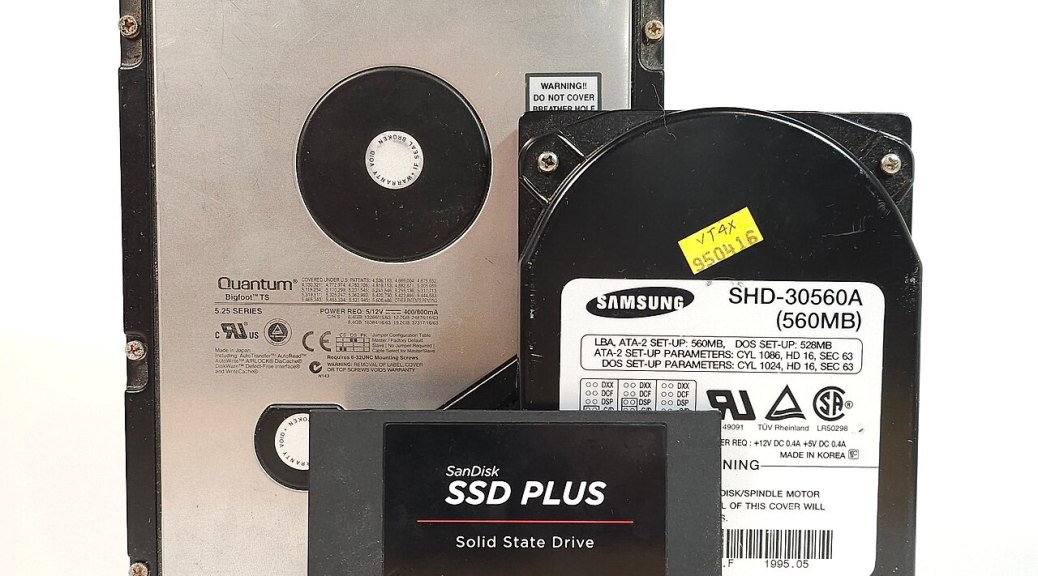
Harddisk Üretim Süreci: Bir Harddiskin İçindeki Hassas Mekanik Mühendislik

Harddisk Üretim Süreci: Bir Harddiskin İçindeki Hassas Mekanik Mühendislik
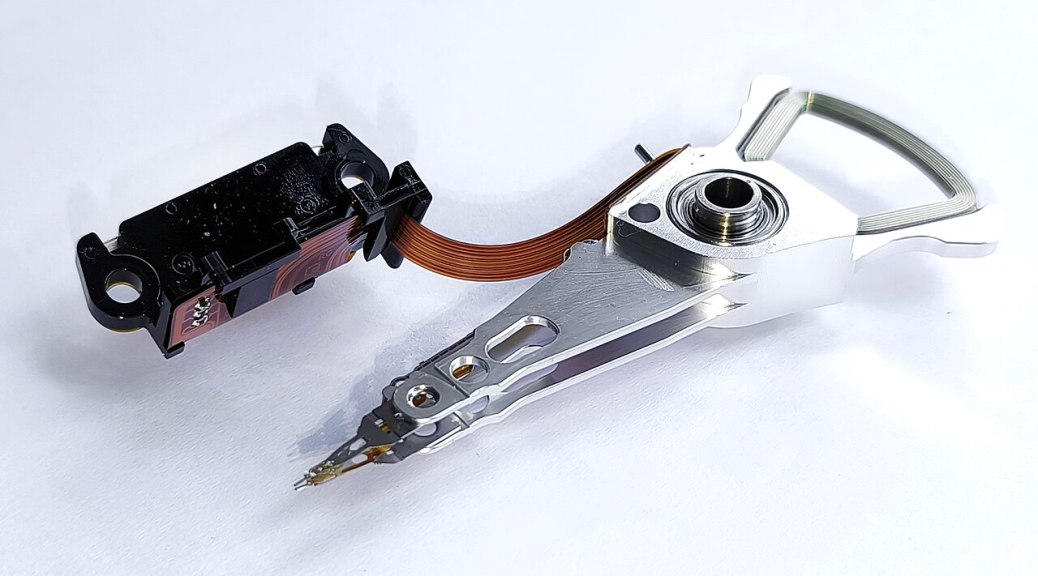
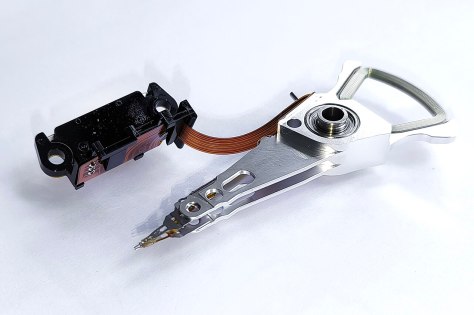
Görsel: Wikimedia Commons, “Actuator arm assembly of a hard disk drive.jpg” — Mk2010 (CC BY 4.0)

Günlük hayatta sıradan bir kutu gibi gördüğümüz harddiskin içi, aslında mikron seviyesinde toleranslarla çalışan, son derece hassas bir mekanik mühendislik harikasıdır. Bu yazıda bir harddiskin temel iç bileşenlerini ve neden bu kadar hassas üretim/kullanım koşulları gerektirdiğini ele alıyoruz.

Temiz Oda (Clean Room) Zorunluluğu

Harddisk üretiminin kritik aşamaları, havadaki parçacık yoğunluğunun sıkı şekilde kontrol edildiği temiz oda ortamlarında gerçekleştirilir. Bunun nedeni, okuma/yazma kafasının plaka yüzeyinden ayrıldığı mesafenin bir toz parçacığından bile küçük olmasıdır; kafanın normal çalışma sırasında plakaya olan mesafesi nanometre seviyesindedir. Bu yüzden üretim hattına giren en küçük bir toz zerresi bile, kafanın plakaya çarpmasına (head crash) ve kalıcı hasara yol açabilir.

Aktüatör Kolu ve Okuma/Yazma Kafası

Diskin veriyi bulup okuduğu mekanizma, aktüatör kolu (actuator arm) üzerine monte edilmiş okuma/yazma kafasıdır. Bu kol, saniyede binlerce kez konum değiştirebilecek hassasiyette hareket eder ve plaka üzerindeki dairesel yollar (track) arasında adeta bir iğne hassasiyetiyle gezinir. Kafanın kendisi plakaya fiziksel olarak temas etmez; disk dönerken oluşan hava akımı üzerinde adeta “uçar” — bu prensip, uçak kanadının kaldırma kuvvetiyle benzeşir.

Plaka (Platter) Üretimi

Plakalar, genellikle alüminyum veya cam esaslı bir alt tabaka üzerine son derece ince ve homojen bir manyetik kaplama uygulanarak üretilir. Kaplamanın kalınlığındaki en ufak bir tutarsızlık bile veri yoğunluğunu ve güvenilirliğini etkileyebileceğinden, bu kaplama süreci nanometre hassasiyetinde kontrol edilir.

Üretim Sürecindeki Kritik Aşamalar

Aşama Neden Kritik?
Plaka kaplama Manyetik kaplamanın homojenliği veri güvenilirliğini belirler
Kafa/aktüatör montajı Nanometre seviyesinde konumlandırma hassasiyeti gerekir
Temiz oda montajı En küçük toz parçacığı bile kafa çarpmasına yol açabilir
Kalite testi (burn-in) Erken arızalı üniteleri sevkiyat öncesi elemek için yapılır
Helyum dolgulu modellerde sızdırmazlık testi Helyum kaçağı disk performansını ve ömrünü doğrudan etkiler

Bu Hassasiyet Kullanıcı İçin Ne Anlama Geliyor?

Bir harddiskin üretim aşamasındaki bu inanılmaz hassasiyeti bilmek, günlük kullanımda diske neden özenli davranılması gerektiğini daha iyi anlamamızı sağlar: darbe, titreşim, ani kapatma gibi faktörlerin neden bu kadar zarar verici olabildiği, işte bu mikron seviyesindeki iç yapıdan kaynaklanır. Aynı şekilde, bir diskin neden asla evde açılıp incelenmemesi gerektiği de bu temiz oda zorunluluğuyla doğrudan ilgilidir.

Helyum Dolgulu Disklerin Üretimi Neden Daha Karmaşık?

Geleneksel disklerin içi normal hava ile doludur; helyum dolgulu disklerde ise plakalar arasındaki hava, yoğunluğu çok daha düşük olan helyum gazıyla değiştirilir. Bu, plakaların dönüşü sırasındaki hava direncini azaltarak daha fazla plakanın aynı gövde içine sığmasına ve daha az enerji tüketimine imkân tanır. Ancak helyum çok küçük moleküllü bir gaz olduğundan, gövdenin tamamen sızdırmaz şekilde kaynaklanması gerekir; bu da üretim sürecine ekstra bir hassasiyet ve kalite kontrol aşaması ekler.

Kalite Kontrolden Geçen Diskler Neden Yine de Arızalanabilir?

Temiz oda üretimi ve sıkı kalite testlerine rağmen hiçbir üretim süreci yüzde yüz kusursuz değildir; istatistiksel olarak küçük bir oranda ünite, testlerde tespit edilemeyen mikroskobik bir kusurla sevkiyata çıkabilir ve bu, daha önce bahsedilen “küvet eğrisinin” erken dönem (infant mortality) arızalarını açıklar. Bu nedenle yeni satın alınan bir diski hemen kritik/tek kopya veri için kullanmak yerine, ilk günlerde S.M.A.R.T. değerlerini takip ederek “burn-in” sürecinden geçirmek, olası erken dönem kusurlarını fark etmenin sağduyulu bir yoludur.

Sık Sorulan Soru: Neden Bazı Markalar Diğerlerinden Daha Güvenilir Kabul Edilir?

Üreticiler arasındaki güvenilirlik algısı; kalite kontrol süreçlerinin sıkılığı, kullanılan bileşenlerin kalitesi ve modelin hedeflendiği kullanım sınıfı (tüketici/nearline/enterprise) gibi faktörlerin bir bileşimidir. Aynı üreticinin farklı ürün serileri bile farklı güvenilirlik hedefleriyle tasarlanabilir; bu yüzden “marka” tek başına değil, seçilen spesifik serinin hangi kullanım sınıfı için tasarlandığı da değerlendirmeye alınmalıdır.

Sonuç

Harddisk, dışarıdan sade bir metal kutu gibi görünse de içinde, uçak mühendisliğine benzer hassasiyette çalışan bir mekanizma barındırır. Bu bilgi, hem disklere neden özenli davranılması gerektiğini hem de arıza durumunda evde müdahale etmenin neden bu kadar riskli olduğunu somut bir şekilde ortaya koyar.
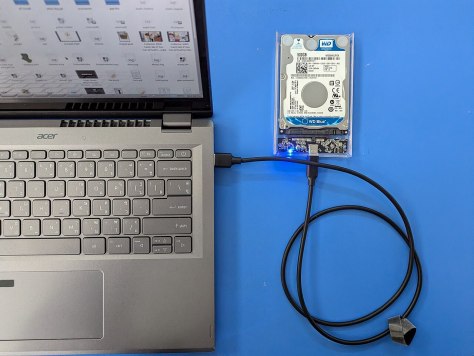
Harici Disk Kutusu (Enclosure) Arayüz Hızları: USB 3.0’dan Thunderbolt’a

Harici Disk Kutusu (Enclosure) Arayüz Hızları: USB 3.0'dan Thunderbolt'a
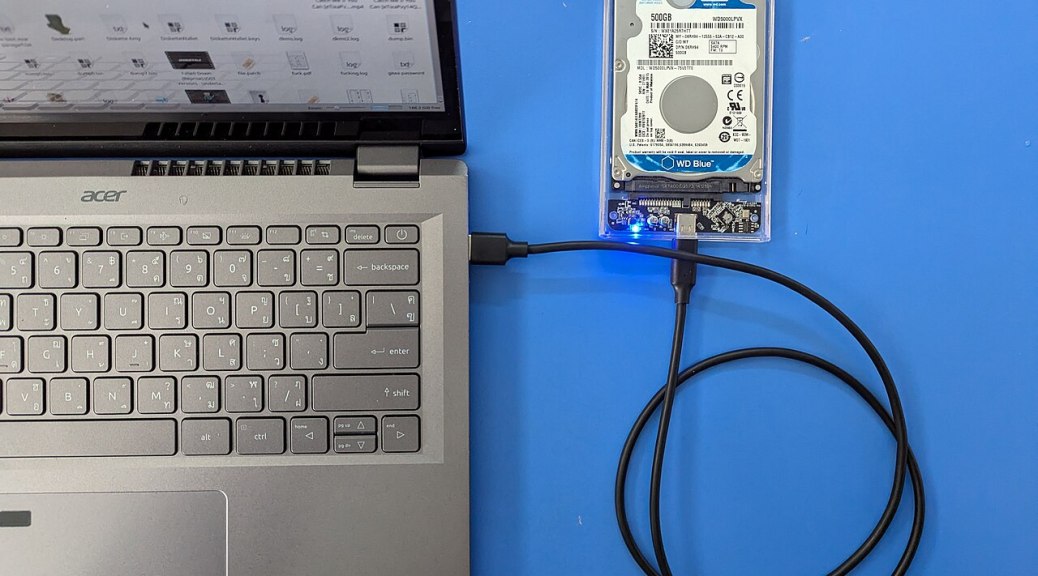
Görsel: Wikimedia Commons, “WD Blue Hard Disk Drive connected to Laptop via USB-C.jpg” — Augkun-ane (CC BY 4.0)

Çıplak bir harddiski harici kullanıma uygun hale getiren disk kutusu (enclosure) seçimi, çoğu zaman diskin kendisi kadar önemlidir; çünkü gerçek performansı belirleyen unsurlardan biri de kutunun kullandığı bağlantı arayüzüdür.

USB Arayüz Nesilleri Arasındaki Fark

USB standardı yıllar içinde birçok kez güncellendi ve isimlendirme karmaşası yaşandı. USB 2.0 günümüz disklerinin hızını ciddi şekilde sınırlarken, USB 3.0 (ve sonraki isimlendirmeleriyle USB 3.1 Gen 1/Gen 2, USB 3.2) çoğu HDD’nin gerçek hızını rahatça taşıyabilecek bant genişliği sunar. SSD tabanlı harici disklerde ise arayüzün kendisi bir darboğaz haline gelebilir; yüksek hızlı bir NVMe SSD, eski bir USB 3.0 kutusuna takıldığında SSD’nin gerçek potansiyelinin çok altında bir hızla sınırlı kalır.

USB-C: Bir Konnektör, Farklı Hız Sınıfları

USB-C, fiziksel bir konnektör şeklidir; tek başına belirli bir hızı garanti etmez. Aynı USB-C konnektörü, USB 2.0 hızında da çalışabilir, USB 3.2 Gen 2×2 gibi çok daha yüksek hızda da çalışabilir. Bu yüzden bir enclosure alırken sadece “USB-C” ibaresine değil, hangi USB nesli/hız sınıfını desteklediğine bakmak gerekir.

Thunderbolt: En Üst Segment

Thunderbolt (özellikle Thunderbolt 3 ve sonrası), USB-C ile aynı fiziksel konnektörü kullanır ancak çok daha yüksek bant genişliği sunar. Özellikle yüksek hızlı harici NVMe SSD kutuları, video prodüksiyon ve büyük veri transferi gerektiren profesyonel iş akışlarında tercih edilir. Buna karşılık Thunderbolt destekli enclosure’lar genellikle standart USB modellerine göre daha yüksek fiyatlıdır ve bilgisayarın da Thunderbolt desteklemesi gerekir.

Arayüz Karşılaştırma Tablosu

Arayüz Genel Hız Seviyesi En Uygun Kullanım
USB 2.0 Düşük Sadece eski/yedek sistemlerle uyumluluk
USB 3.0 / 3.1 Gen 1 Orta-yüksek Standart HDD ve SATA SSD kutuları
USB 3.1 Gen 2 / 3.2 Yüksek Hızlı SATA SSD, orta seviye NVMe kutuları
Thunderbolt 3/4 Çok yüksek Yüksek hızlı NVMe SSD, profesyonel iş akışı

Enclosure Seçerken Diğer Kriterler

Hız dışında, enclosure’ın malzemesi (alüminyum gövdeler ısıyı daha iyi dağıtır, bu da termal kısıtlamayı azaltır), UASP (USB Attached SCSI Protocol) desteği ve kablo kalitesi de gerçek dünya performansını etkiler. Ucuz bir kablo veya plastik gövdeli kutu, teorik olarak yüksek hız destekleyen bir SSD’nin bile potansiyelinin altında çalışmasına neden olabilir.

M.2 NVMe Enclosure’larda Isınma Sorunu

Yüksek hızlı NVMe SSD’ler, yoğun kullanımda belirgin ısı üretebilir. Küçük ve havalandırmasız bir enclosure içine yerleştirildiklerinde, bu ısı yeterince dağılamayabilir ve disk denetleyicisi aşırı ısınmayı önlemek için performansını otomatik olarak düşürebilir (thermal throttling). Bu yüzden yüksek performanslı bir NVMe SSD için enclosure seçerken sadece hız sınıfına değil, ısı dağıtım tasarımına (alüminyum gövde, termal pad gibi) da dikkat etmek gerekir.

Enclosure Alırken Sorulması Gereken Sorular

Hangi arayüz/hız sınıfını destekliyor? UASP protokolünü destekliyor mu (destekliyorsa komut sırası verimliliği artar)? Gövde malzemesi nedir ve ısıyı nasıl dağıtıyor? Kutunun desteklediği maksimum disk kapasitesi ne kadar? Bu soruların cevapları, sadece “hızlı mı” sorusundan çok daha eksiksiz bir seçim yapmaya yardımcı olur.

Sık Sorulan Soru: Eski Bir USB 2.0 Kutusunu Yeni Bir SSD ile Kullanabilir miyim?

Fiziksel olarak evet, çoğu durumda çalışır — ancak SSD’nin sunduğu yüksek hızdan yararlanamazsınız, çünkü performans USB 2.0’ın bant genişliğiyle sınırlı kalır. SSD’nin gerçek potansiyelini kullanmak istiyorsanız, en azından USB 3.0/3.1 sınıfı bir enclosure’a yatırım yapmak, disk yatırımınızın karşılığını almanız açısından mantıklıdır.

Sonuç

Bir harici disk çözümünün gerçek hızı, sadece içindeki diskin/SSD’nin hızına değil, kullanılan enclosure’ın arayüz sınıfına da bağlıdır. Yüksek performanslı bir SSD’yi eski nesil bir USB kutusuna takmak, o SSD’nin potansiyelini büyük ölçüde israf etmek anlamına gelir; bu yüzden disk ile enclosure’ı birlikte, uyumlu bir hız sınıfında seçmek gerekir.

Kablo Kalitesinin Gözden Kaçan Rolü

Yüksek hızlı bir enclosure alındığında çoğu kullanıcı kutunun kendisine odaklanır, ancak kullanılan USB kablosunun kalitesi de gerçek performansı doğrudan etkiler. Standart dışı, ince ve kalitesiz bir kablo, teorik olarak yüksek hız destekleyen bir enclosure’da bile veri aktarım hızını düşürebilir veya bağlantı kararsızlığına yol açabilir. Bu yüzden yüksek hızlı bir kurulumda, enclosure ile birlikte gelen orijinal kabloyu kullanmak veya ilgili USB standardını resmi olarak destekleyen sertifikalı bir kablo tercih etmek önerilir.

GPT ve MBR Disk Bölümleme Yapıları Arasındaki Fark Nedir?

GPT ve MBR Disk Bölümleme Yapıları Arasındaki Fark Nedir?
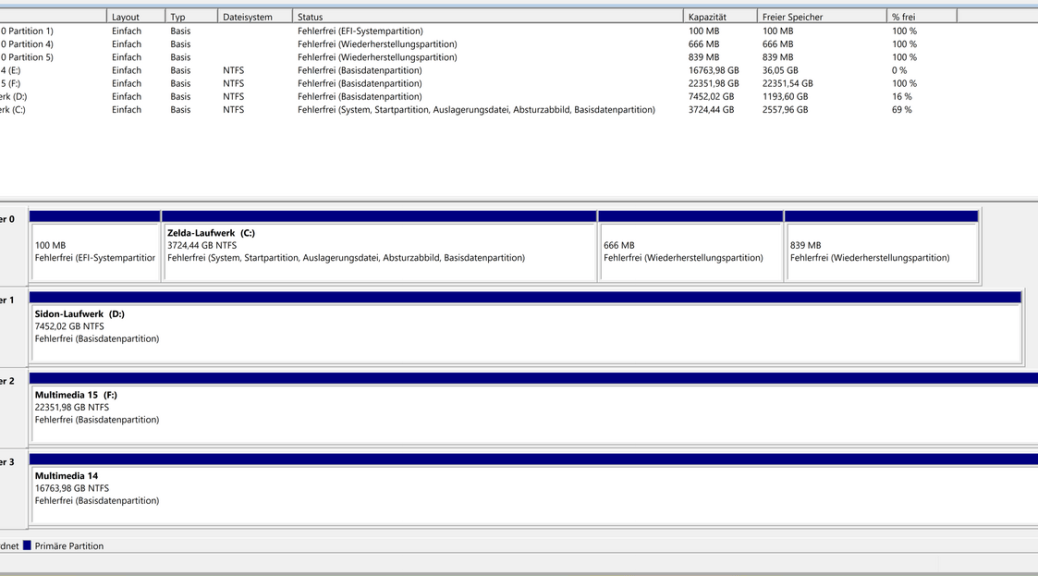
Görsel: Wikimedia Commons, “2025-03-25 14 59 55-Datenträgerverwaltung Greenshot crop.png” — OS: Microsoft Corporation (Public domain)

Yeni bir disk sisteme bağlandığında veya sıfırdan başlatıldığında karşınıza çıkan GPT ve MBR bölümleme (partition) yapısı seçimi, özellikle büyük kapasiteli disklerde gözden kaçırılmaması gereken teknik bir detaydır.

MBR (Master Boot Record) Nedir?

MBR, onlarca yıldır kullanılan, diskin ilk sektöründe önyükleme bilgisi ve bölüm tablosunu tutan eski bir standarttır. En büyük kısıtlaması, 2TB üzerindeki kapasiteyi tam olarak adresleyememesidir; 2TB’den büyük bir diski MBR ile bölümlerseniz kapasitenin bir kısmı kullanılamaz kalabilir. Ayrıca MBR standart olarak en fazla 4 birincil bölüme izin verir.

GPT (GUID Partition Table) Nedir?

GPT, MBR’nin bu sınırlamalarını aşmak için geliştirilmiş modern bir standarttır. 2TB üzeri kapasiteleri tam olarak destekler, teorik olarak çok daha fazla sayıda bölüm oluşturulmasına izin verir ve bölüm tablosunun yedek bir kopyasını diskin sonunda da tutarak bozulma durumunda kurtarma şansını artırır. UEFI tabanlı modern sistemlerin önyükleme diski olarak GPT kullanılması neredeyse zorunludur.

Karşılaştırma Tablosu

Özellik MBR GPT
Maksimum kullanılabilir disk kapasitesi ~2TB ile sınırlı Çok daha yüksek (modern büyük kapasiteli disklerle uyumlu)
Maksimum birincil bölüm sayısı 4 Pratikte çok daha fazla
Bölüm tablosu yedekliliği Yok (tek kopya) Var (birincil + yedek kopya)
Önyükleme modu uyumluluğu Legacy BIOS UEFI (bazı sistemlerde Legacy da desteklenebilir)
Eski işletim sistemi desteği Geniş Yeni sistemlerde sorunsuz, çok eski sistemlerde sınırlı

Hangi Durumda Hangisi Seçilmeli?

2TB ve üzeri kapasiteli bir disk kullanıyorsanız GPT neredeyse zorunlu bir tercih haline gelir; aksi halde kapasitenin bir kısmı kullanılamaz. Modern UEFI tabanlı bir sistemde işletim sistemi kurulum diski olarak da GPT önerilir. MBR, artık genellikle sadece çok eski donanım/yazılım uyumluluğu gerektiren özel senaryolarda tercih edilir.

Bölümleme Yapısını Değiştirmek

Bir diskin MBR’den GPT’ye (veya tersine) dönüştürülmesi genellikle diskteki verilerin silinmesini gerektirir; bu yüzden dönüşüm öncesi mutlaka tam yedek alınmalıdır. Windows’un disk yönetimi aracı veya komut satırı araçları bu dönüşümü gerçekleştirebilir, ancak veri kaybı riskine karşı adım atmadan önce yedekleme şarttır.

Hibrit MBR (Hybrid MBR) Nedir?

Bazı özel senaryolarda, bir GPT diskin bazı eski BIOS tabanlı araçlarla da tanınabilmesi için “hibrit MBR” adı verilen bir yapı kullanılabilir; bu, MBR ve GPT’nin bir arada, sınırlı uyumluluk için bir araya getirildiği daha karmaşık ve günümüzde nadiren tercih edilen bir çözümdür. Modern sistemlerde bu tür karma çözümlere ihtiyaç duyulması artık oldukça nadirdir.

Yanlış Bölümleme Seçimi Yapılırsa Ne Olur?

Örneğin UEFI tabanlı bir sistemde işletim sistemi kurulumu sırasında yanlışlıkla MBR seçilirse, kurulum genellikle ya başarısız olur ya da sistem daha sonra önyükleme sorunları yaşar. Benzer şekilde 2TB üzeri bir veri diskini MBR ile bölümlendirmek, disk kapasitesinin bir kısmının hiçbir zaman kullanılamamasına yol açar. Bu tür hatalar genellikle disk yeniden bölümlendirilip (ve mevcut veri yedeklenip) düzeltilebilir, ancak baştan doğru seçim yapmak zaman ve risk tasarrufu sağlar.

Sık Sorulan Soru: Mevcut Verimi Kaybetmeden Dönüştürebilir miyim?

Bazı üçüncü parti araçlar, veri kaybı olmadan MBR’den GPT’ye dönüşüm vaat etse de, bu tür işlemler risksiz değildir ve ani bir kesinti veri bütünlüğünü bozabilir. En güvenli yaklaşım her zaman önce tam bir yedek almak, ardından dönüşümü gerçekleştirmektir; böylece herhangi bir sorun durumunda veriye geri dönüş şansı korunmuş olur.

Sonuç

GPT ve MBR arasındaki fark, sadece teknik bir detay değil, özellikle büyük kapasiteli modern disklerin tam performansla kullanılabilmesi için doğrudan etkili bir karardır. Yeni bir disk kurarken kapasiteye ve sistem tipine (UEFI/Legacy) göre doğru bölümleme yapısını baştan seçmek, ileride kapasite kaybı veya uyumluluk sorunu yaşamamak için en pratik yoldur.

Harici Disklerde Bölümleme Farkı

GPT ve MBR ayrımı yalnızca iç disklerde değil, harici disklerde de geçerlidir. Büyük kapasiteli (2TB üzeri) bir harici disk alındığında, fabrika çıkışı formatının hangi yapıda olduğunu kontrol etmek faydalıdır; bazı eski harici diskler hâlâ MBR ile gelebilir ve bu durum yüksek kapasitenin bir kısmının kullanılamamasına yol açabilir.

Özetle, bölümleme yapısı seçimi tek seferlik ama uzun vadeli etkisi olan bir karardır; disk ilk kurulurken doğru yapılandırma, ileride kapasite veya uyumluluk sorunlarıyla uğraşmamak için en güvenilir yoldur.

Masaüstü Bilgisayarlarda Harddisk Sıcaklık Yönetimi ve Ömür İlişkisi

Masaüstü Bilgisayarlarda Harddisk Sıcaklık Yönetimi ve Ömür İlişkisi
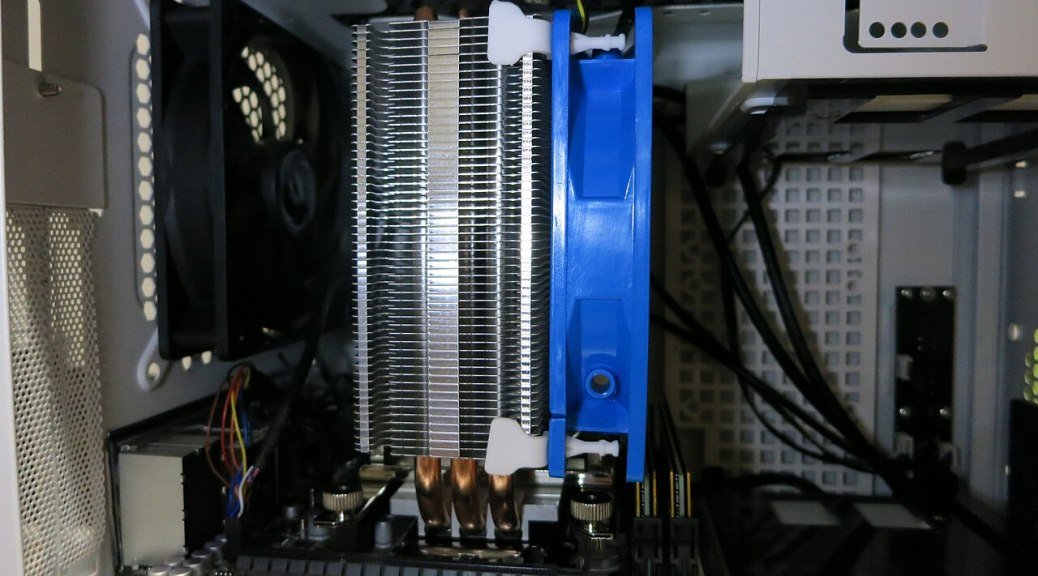
Görsel: Wikimedia Commons, “Computer heatsink and fan.jpg” — Douglas Paul Perkins (CC BY 3.0)

Güvenlik kamerası kayıt sistemlerinde disk sıcaklığının önemi sıkça konuşulur, ancak sıradan bir masaüstü bilgisayarda da harddisk sıcaklık yönetimi, disk ömrünü doğrudan etkileyen ama genellikle göz ardı edilen bir faktördür.

Yüksek Sıcaklığın Diske Etkisi

Harddiskler belirli bir sıcaklık aralığında (genellikle üreticinin belirttiği çalışma sıcaklığı sınırları içinde) güvenilir şekilde çalışacak şekilde tasarlanır. Bu sınırın sürekli aşılması, elektronik bileşenlerin ve mekanik parçaların (rulman yağı, motor) zamanla daha hızlı yıpranmasına katkıda bulunabilir. Aşırı düşük sıcaklıklar da benzer şekilde ideal değildir; çok soğuk ortamda çalıştırılan disklerde de arıza oranlarının arttığı bilinen bir gözlemdir. Sağlıklı çalışma genellikle “ne çok sıcak ne çok soğuk” orta bir aralıkta gerçekleşir.

Masaüstü Kasada Sıcaklığı Artıran Yaygın Nedenler

  • Kasa içi hava akışının yetersiz olması (fan sayısı/yerleşimi)
  • Diskin diğer ısı üreten bileşenlere (ekran kartı, güç kaynağı) çok yakın monte edilmesi
  • Kasa içindeki toz birikiminin hava akışını engellemesi
  • Birden fazla diskin sık aralıklarla, hava akımı olmayan bir kafeste üst üste yerleştirilmesi

Sıcaklık İzleme Nasıl Yapılır?

Çoğu disk, S.M.A.R.T. verileri içinde anlık sıcaklık değerini raporlar. Üçüncü parti izleme yazılımlarıyla bu değer düzenli takip edilebilir. Ani veya sürekli yüksek sıcaklık okumaları, kasa içi hava akışının gözden geçirilmesi gerektiğine işaret eder.

Sıcaklık Yönetimi İçin Pratik Öneriler

Önlem Etkisi
Disk kafesinde diskler arasında boşluk bırakmak Hava akışını artırır, komşu disklerin ısınmasını azaltır
Kasa içine giriş/çıkış fanı eklemek Genel kasa sıcaklığını düşürür
Düzenli toz temizliği yapmak Fan ve radyatör verimini korur
Diski doğrudan ısı kaynaklarından uzak monte etmek Lokal sıcak nokta oluşumunu azaltır
S.M.A.R.T. sıcaklık değerini periyodik kontrol etmek Erken uyarı sağlar

Yoğun Kullanım Senaryolarında Ekstra Dikkat

Video düzenleme, çoklu disk RAID dizileri veya sürekli açık kalan ev sunucusu (NAS/Plex) gibi yoğun kullanım senaryolarında disk sürekli daha fazla ısı üretir. Bu tür sistemlerde kasa seçimi ve fan yerleşimi planlanırken disk kafesinin havalandırmasına özellikle dikkat edilmesi, uzun vadede disk ömrünü korumanın en pratik yollarından biridir.

Dizüstü Bilgisayarlarda Durum Farklı mı?

Dizüstü bilgisayarlarda iç hacim çok daha sınırlı olduğundan, disk sıcaklığı genellikle sistemin genel termal tasarımına (CPU/GPU soğutma verimliliği, kasa malzemesi, havalandırma delikleri) daha bağımlıdır. Dizüstü bir bilgisayarı yumuşak yüzeylerde (yatak, kanepe) kullanmak, alttaki havalandırma deliklerini kapatarak iç sıcaklığın önemli ölçüde yükselmesine neden olabilir; bu durum masaüstüne göre disk üzerinde daha hızlı hissedilebilir.

Sıcaklık ile Gürültü Arasındaki Denge

Kasa fanlarının hızını artırmak sıcaklığı düşürmenin en doğrudan yoludur, ancak bu genellikle daha fazla gürültü anlamına gelir. Sessiz bir çalışma ortamı isteyen kullanıcılar, düşük fan hızıyla yetinip sıcaklığın yükselmesine izin vermek yerine, daha büyük ama daha yavaş dönen fanlar veya daha iyi kasa hava akış tasarımı gibi çözümlerle hem sessizliği hem düşük sıcaklığı bir arada sağlamayı hedeflemelidir.

Sık Sorulan Soru: İdeal Disk Sıcaklığını Nasıl Öğrenirim?

Diskinizin üretici tarafından belirtilen çalışma sıcaklığı aralığı, genellikle ürünün teknik özellikler sayfasında yer alır. S.M.A.R.T. izleme yazılımlarıyla anlık sıcaklığı bu aralıkla karşılaştırarak sisteminizin güvenli sınırlar içinde çalışıp çalışmadığını kolayca takip edebilirsiniz; sürekli üst sınıra yakın seyreden bir sıcaklık, kasa hava akışının gözden geçirilmesi gerektiğinin bir işaretidir.

Sonuç

Harddisk sıcaklık yönetimi sadece profesyonel sunucu odalarının değil, sıradan bir masaüstü bilgisayarın da uzun ömürlü ve güvenilir çalışması için önemlidir. Basit önlemlerle (hava akışı, toz temizliği, doğru yerleşim) disk sıcaklığını kontrol altında tutmak, beklenmedik veri kayıplarının önüne geçmenin en düşük maliyetli yollarından biridir.

Sunucu ve NAS Ortamlarında Ekstra Önlemler

Sürekli açık kalan ve birden fazla disk barındıran NAS veya küçük ölçekli sunucu kasalarında, disk kafesinin özel olarak yönlendirilmiş bir hava akışına sahip olması adeta zorunludur. Bu tür sistemlerde bazı NAS üreticileri, disk sıcaklığına göre otomatik olarak fan hızını ayarlayan akıllı soğutma profilleri sunar; bu, hem gereksiz gürültüyü önler hem de sıcaklık ani yükseldiğinde hızlı tepki verir.

Ev kullanıcıları için en pratik yaklaşım, kasanın disk kafesine yakın bir konuma en az bir giriş fanı eklemek ve düzenli olarak (örneğin birkaç ayda bir) kasa içi toz temizliği yapmaktır; bu iki basit adım, sıcaklık kaynaklı sorunların büyük bir kısmını önler.

Defragmentasyon Hâlâ Gerekli mi? HDD ve SSD İçin Farklı Yaklaşım Şart

Defragmentasyon Hâlâ Gerekli mi? HDD ve SSD İçin Farklı Yaklaşım Şart
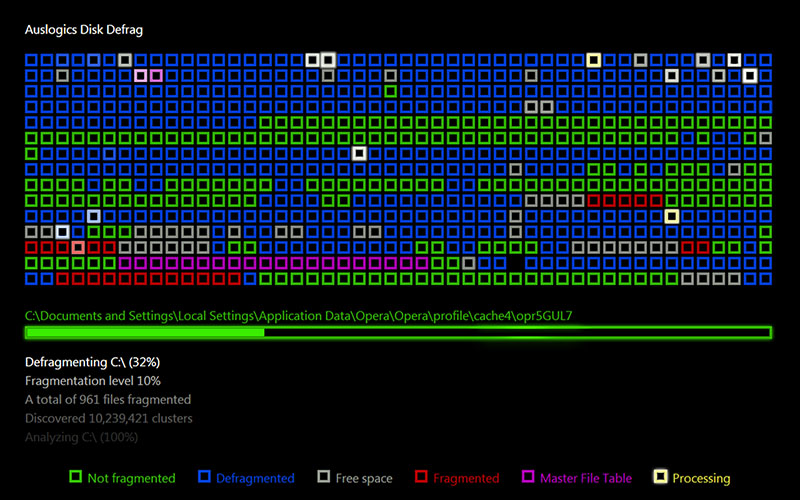
Görsel: Wikimedia Commons, “Auslogics Disk Defrag Screen Saver.jpg” — Auslogics Software Pty Ltd (GFDL)

Defragmentasyon (birleştirme), yıllardır bilgisayar bakımının klasik bir parçası olarak bilinir. Ancak SSD’lerin yaygınlaşmasıyla birlikte bu işlemin her disk türü için aynı şekilde uygulanması gerekip gerekmediği sıkça sorulan bir konu haline geldi. Kısa cevap: HDD ve SSD için tamamen farklı bir yaklaşım gerekir.

Parçalanma (Fragmentation) Nedir?

Bir dosya diske ilk kaydedildiğinde mümkünse ardışık (bitişik) sektörlere yazılır. Ancak zaman içinde dosyalar silinip yeniden yazıldıkça, yeni veriler diskte dağınık boş alanlara parça parça yerleşebilir. Buna parçalanma denir.

HDD’de Parçalanmanın Etkisi

HDD’lerde okuma/yazma kafası, veriyi fiziksel olarak plaka üzerinde gezerek okur. Dosya parçaları diskin farklı bölgelerine dağılmışsa, kafanın bu parçalar arasında defalarca hareket etmesi gerekir; bu da erişim süresini uzatır. Bu yüzden HDD’lerde düzenli defragmentasyon, özellikle yoğun kullanılan sistem disklerinde gerçek bir performans faydası sağlar.

SSD’de Defragmentasyon Neden Farklı (ve Genelde Gereksiz)?

SSD’lerde hareketli bir kafa yoktur; herhangi bir hücreye erişim süresi, o hücrenin diskteki “fiziksel” konumundan bağımsız olarak neredeyse sabittir. Bu nedenle klasik anlamda defragmentasyon SSD’de performans kazandırmaz. Dahası, gereksiz yere yapılan defragmentasyon, SSD’nin sınırlı yazma döngüsü ömrünü boşuna tüketir. SSD’ler için asıl önemli olan işlem TRIM komutudur: işletim sistemi, artık kullanılmayan veri bloklarını SSD’ye bildirir, böylece SSD bu blokları önceden temizleyerek gelecekteki yazma işlemlerini hızlandırabilir. TRIM, klasik defragmentasyondan farklı bir amaca hizmet eder ve SSD ömrünü tüketmez.

HDD vs SSD Bakım Yaklaşımı

Disk Türü Önerilen İşlem Neden
HDD Periyodik defragmentasyon Kafa hareketini azaltarak erişim süresini kısaltır
SSD Defragmentasyon değil, TRIM (genelde otomatik çalışır) Fiziksel konum erişim süresini etkilemez; gereksiz yazma ömrü tüketir

Modern İşletim Sistemleri Bu Ayrımı Zaten Yapıyor

Windows 8 ve sonrasındaki sürümlerde yerleşik “Sürücüleri İyileştir” (Optimize Drives) aracı, bağlı diskin HDD mi SSD mi olduğunu otomatik tespit eder ve buna göre HDD’de defragmentasyon, SSD’de ise TRIM işlemi uygular. Bu yüzden kullanıcının manuel olarak “hangi disk türü, ne yapmalıyım” diye karar vermesi çoğu zaman gerekmez; yine de üçüncü parti eski defragmentasyon araçlarının SSD üzerinde bilinçsizce çalıştırılmaması önerilir.

Bu Alışkanlık Neden Hâlâ Yaygın?

Defragmentasyonun “her disk için düzenli yapılması gereken bir bakım” olduğu algısı, HDD’lerin tek depolama seçeneği olduğu dönemlerden kalma bir alışkanlıktır. SSD’lerin yaygınlaşmasından sonra bile bu alışkanlık bazı kullanıcılarda devam etmekte, hatta bazı eski/bilgisiz üçüncü parti araçlar SSD’lerde de klasik defragmentasyon önerebilmektedir. Bu, gerçek bir fayda sağlamadığı gibi, SSD’nin sınırlı yazma ömrünü gereksiz yere tüketen bir alışkanlıktır.

SSD’de Yanlışlıkla Defrag Çalıştırılırsa Ne Olur?

Modern Windows sürümleri, bir SSD üzerinde manuel defragmentasyon başlatılmaya çalışıldığında genellikle bunun yerine TRIM işlemini tetikler; yani sistem kullanıcıyı yanlış işlemden büyük ölçüde korur. Ancak eski veya üçüncü parti bazı araçlarla zorla klasik defragmentasyon çalıştırılırsa, bu tek seferlik işlem diski anında bozmaz, fakat gereksiz binlerce yazma/silme döngüsü tüketerek SSD’nin uzun vadeli yazma ömrünü anlamsız yere azaltır. Bu yüzden disk bakım araçlarının hangi disk türünde hangi işlemi uyguladığını bilmek önemlidir.

Sık Sorulan Soru: Windows Otomatik Optimize Etmeyi Kapatmalı mıyım?

Çoğu kullanıcı için Windows’un yerleşik “Sürücüleri İyileştir” aracının varsayılan zamanlanmış çalışmasına dokunmamak en güvenli seçenektir; araç zaten disk türünü doğru tespit edip uygun işlemi (HDD’de defrag, SSD’de TRIM) uygular. Manuel müdahale genellikle yalnızca özel bir performans sorunu yaşandığında veya disk türü yanlış tespit edildiğinde gerekebilir.

Sonuç

HDD’lerde defragmentasyon hâlâ gerçek bir performans faydası sağlayan geçerli bir bakım adımıdır. SSD’lerde ise klasik defragmentasyon gereksiz, hatta ömür açısından zararlı olabilir; onun yerine TRIM desteğinin aktif olduğundan emin olmak yeterlidir. Disk türünüzü doğru tanıyıp doğru bakım stratejisini uygulamak, hem performansı korur hem de disk ömrünü uzatır.

Üçüncü Parti Defragmentasyon Araçlarına Genel Bakış

Piyasada Windows’un yerleşik aracına alternatif olarak sunulan çeşitli üçüncü parti defragmentasyon programları bulunur; bunlar genellikle ek zamanlama seçenekleri, ayrıntılı disk haritası görselleştirmesi gibi ekstra özellikler sunar. Ancak temel işlev aynıdır ve bu araçların da disk türünü (HDD/SSD) doğru tespit edip ona göre davranması kritik önem taşır. Bir araç seçerken, SSD’ler için TRIM’i doğru şekilde tetikleyip tetiklemediğini kontrol etmek, gereksiz yazma döngüsü israfını önlemek açısından önemlidir.

Sonuç olarak defragmentasyon kararı, “eski bir alışkanlığı sürdürmek” değil, elinizdeki disk teknolojisinin gerçek ihtiyacına göre bilinçli bir seçim olmalıdır.

Disk Şifreleme (BitLocker) Performansı Nasıl Etkiler?

Disk Şifreleme (BitLocker) Performansı Nasıl Etkiler?
Görsel: Wikimedia Commons, “2024-12-17 17 39 55-Datenträgerverwaltung, BitLocker-Verschlüsselung Greenshot crop.png” — Software: Microsoft Corporation (Public domain)

Windows’un yerleşik disk şifreleme özelliği olan BitLocker, diskteki verileri tüm disk düzeyinde şifreleyerek fiziksel çalıntı veya kayıp durumunda verilerin okunmasını engeller. Ancak kullanıcılar arasında en sık sorulan sorulardan biri: BitLocker açıkken disk performansı gerçekten düşer mi?

Şifreleme Nasıl Çalışır?

BitLocker, AES şifreleme algoritmasını kullanarak diske yazılan her veriyi anlık olarak şifreler, okunan veriyi ise anlık olarak çözer. Bu işlem “on-the-fly” (anlık) şekilde gerçekleşir, yani kullanıcı dosyayı açtığında arka planda bir şifre çözme adımı devreye girer.

Donanımsal Hızlandırma: AES-NI’nin Rolü

Modern işlemcilerin büyük çoğunluğunda bulunan AES-NI (AES New Instructions) donanım desteği, şifreleme/çözme işlemlerini CPU seviyesinde hızlandırır. AES-NI destekli bir sistemde BitLocker’ın performans üzerindeki etkisi günlük kullanımda genellikle fark edilmeyecek kadar düşüktür. Bu destek olmayan eski işlemcilerde ise şifreleme yazılımsal olarak yapıldığından performans kaybı daha belirgin olabilir.

HDD ve SSD’de Etki Farkı

SSD’lerde okuma/yazma hızları HDD’ye göre çok daha yüksek olduğundan, şifreleme/çözme işleminin CPU tarafında yarattığı ek yük, toplam işlem süresi içinde HDD’ye göre orantısal olarak daha fazla hissedilebilir; buna karşın SSD’lerin ham hızı zaten yüksek olduğu için pratikte kullanıcı gözlemlediği fark çoğu zaman minimaldir. HDD’lerde ise disk zaten mekanik erişim gecikmesi (seek time) ile sınırlı olduğundan, şifrelemenin CPU tarafındaki ek yükü toplam performans içinde nispeten daha az öne çıkar.

Performans Etkisini Özetleyen Tablo

Senaryo Beklenen Etki
AES-NI destekli modern CPU + SSD Günlük kullanımda genelde algılanamaz
AES-NI destekli modern CPU + HDD İhmal edilebilir düzeyde
AES-NI desteği olmayan eski CPU Belirgin performans kaybı olabilir
Yoğun sıralı büyük dosya kopyalama (SSD) Küçük bir hız kaybı ölçülebilir

BitLocker Kullanırken Dikkat Edilmesi Gerekenler

Performans etkisinden bağımsız olarak BitLocker kullanırken kurtarma anahtarının (recovery key) güvenli bir yerde saklanması hayati önem taşır; anahtar kaybedilirse disk üzerindeki verilere erişim tamamen imkânsız hale gelebilir. Ayrıca disk arızalanıp veri kurtarma servisine götürülmesi gerektiğinde, şifreli bir diskte kurtarma anahtarı olmadan veri kurtarma işleminin yapılamayacağı da unutulmamalıdır.

Donanım Tabanlı Şifreleme: Self-Encrypting Drive (SED)

Bazı diskler, şifreleme işlemini yazılım yerine doğrudan disk denetleyicisi (controller) üzerinde donanımsal olarak gerçekleştirir; bunlara Self-Encrypting Drive (SED) denir. Bu yaklaşımda şifreleme/çözme yükü tamamen diskin kendi elektroniğinde gerçekleştiği için ana sistem CPU’su üzerinde neredeyse hiç ek yük oluşmaz. BitLocker, uyumlu SED disklerde bu donanımsal şifrelemeyi kullanacak şekilde de yapılandırılabilir; bu durumda performans etkisi yazılımsal şifrelemeye göre daha da düşük olur.

Diğer Şifreleme Çözümleriyle Kısa Karşılaştırma

BitLocker Windows’a özgü olsa da, platformlar arası açık kaynaklı alternatifler (VeraCrypt gibi) veya macOS’un kendi yerleşik çözümü (FileVault) benzer bir amaca hizmet eder: diski fiziksel erişime karşı korumak. Hangi araç kullanılırsa kullanılsın, temel prensip aynıdır — modern donanım desteğiyle (AES-NI veya SED) performans kaybı asgari düzeyde tutulurken veri güvenliği sağlanır. Kurumsal ortamlarda hangi çözümün seçileceği genellikle merkezi yönetim, kurtarma anahtarı politikaları ve mevcut altyapıyla uyumluluk gibi faktörlere göre belirlenir.

Sık Sorulan Soru: BitLocker Açıkken Disk Değiştirilebilir mi?

BitLocker ile şifrelenmiş bir disk başka bir bilgisayara takıldığında, doğru kurtarma anahtarı veya şifre girilmeden içeriğine erişilemez — bu, özelliğin tam olarak amaçladığı güvenlik davranışıdır. Bu yüzden disk değişimi, yükseltme veya bakım öncesi BitLocker’ın geçici olarak askıya alınması (suspend) veya kurtarma anahtarının elde bulundurulması, veri erişiminin kesintiye uğramaması için önerilir.

Sonuç

Modern donanımlarda BitLocker’ın günlük kullanımda hissedilir bir yavaşlamaya yol açması beklenmez; AES-NI destekli işlemciler bu yükü büyük ölçüde karşılar. Performanstan çok daha kritik olan nokta, kurtarma anahtarının güvenli saklanması ve şifreli diskin arızalanması ihtimaline karşı düzenli yedekleme yapılmasıdır. Güvenlik amaçlı kayıt sistemlerinde disk seçimi yaparken hem performans hem güvenilirlik dengesini gözeten modeller için guvenlikbayii.com güvenlik harddiski sayfasına göz atabilirsiniz.

Kurumsal Ortamlarda BitLocker Yönetimi

Birden fazla bilgisayarın bulunduğu kurumsal ortamlarda, her cihazın kurtarma anahtarının tek tek elle takip edilmesi pratik değildir. Bu senaryoda Active Directory veya Microsoft Intune gibi merkezi yönetim araçları, kurtarma anahtarlarını güvenli ve merkezi bir şekilde saklayıp gerektiğinde IT ekibinin erişimine sunabilir. Böylece hem güvenlik politikası tutarlı şekilde uygulanır hem de bir çalışanın kendi anahtarını kaybetmesi durumunda veri erişimi tamamen kilitlenmez.

Şifreleme her zaman tek başına yeterli bir güvenlik stratejisi değildir; güçlü hesap parolaları, güncel işletim sistemi yamaları ve fiziksel erişim kontrolleriyle birlikte katmanlı bir yaklaşımın parçası olarak düşünülmelidir.

Disk Dosya Sistemi (Format) Seçimi: NTFS, exFAT ve APFS Arasındaki Farklar

Disk Dosya Sistemi (Format) Seçimi: NTFS, exFAT ve APFS Arasındaki Farklar
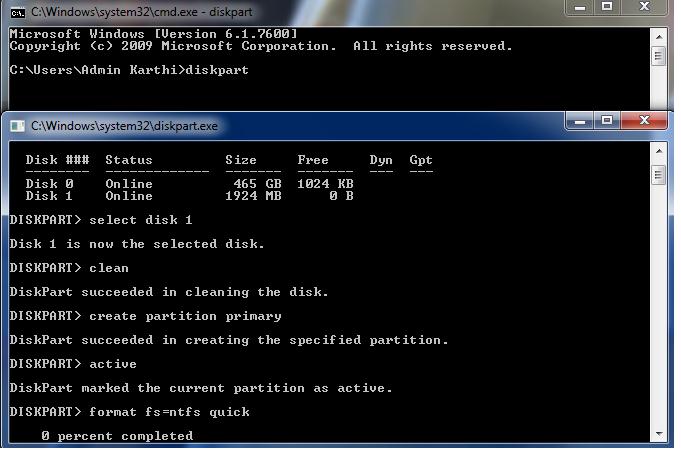
Görsel: Wikimedia Commons, “Format fs=ntfs quick.jpg” — Karthicomp (CC BY-SA 3.0)

Yeni bir harddisk veya harici disk aldığınızda karşınıza çıkan dosya sistemi (format) seçimi, günlük kullanımda gözden kaçan ama uyumluluk ve performans açısından kritik bir karardır. NTFS, exFAT ve APFS, en sık karşılaşılan üç format olup her biri farklı bir işletim sistemi ekosisteminde optimize edilmiştir.

NTFS: Windows’un Standart Dosya Sistemi

NTFS (New Technology File System), Windows’un varsayılan iç disk formatıdır. Dosya izinleri, disk kotası, şifreleme (EFS/BitLocker desteği) ve günlükleme (journaling) gibi gelişmiş özellikler sunar. Journaling sayesinde ani elektrik kesintisi gibi durumlarda dosya sistemi bütünlüğü korunmaya çalışılır. Ancak NTFS, macOS tarafında varsayılan olarak sadece okunabilir, yazma desteği için ek yazılım gerekir.

exFAT: Platformlar Arası Uyumluluk Odaklı

exFAT, FAT32’nin 4GB dosya boyutu sınırını aşmak ve hem Windows hem macOS’ta ek yazılıma gerek kalmadan okuma/yazma yapabilmek için tasarlanmıştır. Bu yüzden farklı işletim sistemleri arasında sık taşınan harici disk ve USB belleklerde tercih edilir. Ancak exFAT, NTFS’teki journaling özelliğine sahip değildir; ani çıkarma veya elektrik kesintisi durumunda dosya bozulma riski NTFS’e göre biraz daha yüksektir.

APFS: Apple’ın Modern Dosya Sistemi

APFS (Apple File System), macOS, iOS ve iPadOS’ta kullanılan modern dosya sistemidir. Anlık görüntü (snapshot) alma, klon dosyalar (aynı verinin ek yer kaplamadan kopyalanması) ve güçlü şifreleme desteği gibi özellikleriyle öne çıkar. SSD’lerle uyumlu çalışacak şekilde optimize edilmiştir. Windows tarafında APFS diskler doğrudan okunamaz, üçüncü parti araçlar gerekir.

Format Karşılaştırma Tablosu

Özellik NTFS exFAT APFS
Ana platform Windows Platformlar arası macOS/iOS
Maksimum dosya boyutu Çok yüksek (pratikte disk boyutuyla sınırlı) Çok yüksek Çok yüksek
Journaling (bütünlük koruma) Var Yok Var (metadata için)
macOS’ta yazma desteği (varsayılan) Sadece okuma Var Var
Windows’ta okuma/yazma (varsayılan) Var Var Yok (3. parti gerekir)

Hangi Durumda Hangi Format Seçilmeli?

İç disk olarak sadece Windows kullanacaksanız NTFS en uygun seçimdir; gelişmiş izin ve şifreleme desteği sunar. Harici bir diski hem Windows hem macOS bilgisayarlar arasında taşıyacaksanız exFAT en pratik ortak paydadır. Diskiniz sadece Apple ekosisteminde, özellikle SSD tabanlı bir Mac’te kullanılacaksa APFS’in sunduğu anlık görüntü ve klonlama avantajlarından yararlanabilirsiniz. Format seçimi, diskin performansını değiştirmez ama uyumluluk sorunlarını baştan önler; yanlış format nedeniyle “diskim görünmüyor” veya “yazamıyorum” gibi sorunlarla karşılaşmamak için hedef kullanım senaryosunu önceden netleştirmek önemlidir.

Formatlamadan Önce Dikkat Edilmesi Gerekenler

Format değişikliği diskteki tüm veriyi siler, bu yüzden formatlamadan önce mutlaka yedek almak gerekir. Ayrıca büyük kapasiteli (2TB üzeri) eski disklerde bazı format araçlarının varsayılan olarak eski MBR bölümleme yapısını kullanabildiğini, bunun disk kapasitesinin tam kullanılmasını engelleyebileceğini unutmamak gerekir; bu konuda GPT bölümleme yapısını tercih etmek daha güvenlidir.

ReFS ve Diğer Modern Dosya Sistemleri

NTFS, exFAT ve APFS dışında, Windows Server ortamlarında kullanılan ReFS (Resilient File System) gibi daha yeni dosya sistemleri de vardır; ReFS özellikle veri bütünlüğünü koruma ve büyük ölçekli depolama senaryolarında dayanıklılık odaklı tasarlanmıştır, ancak masaüstü kullanıcıları için henüz NTFS kadar yaygın desteklenmez. Benzer şekilde Linux dünyasında ext4, Btrfs gibi farklı dosya sistemleri kullanılır; bu da bir diskin hangi ekosistemde kullanılacağının format seçiminde ne kadar belirleyici olduğunu gösterir.

Format Seçerken Sık Yapılan Hatalar

En sık karşılaşılan hatalardan biri, birden fazla işletim sistemi arasında taşınacak bir harici diski düşünmeden NTFS ile formatlayıp sonra macOS’ta “neden yazamıyorum” sorusuyla karşılaşmaktır. Bir diğer gözden kaçan detay, format sırasında seçilen ayırma birimi boyutudur (allocation unit size): çok sayıda küçük dosya saklayacaksanız küçük bir birim boyutu disk alanını daha verimli kullanır, buna karşın az sayıda büyük dosya (video, disk imajı gibi) saklayacaksanız daha büyük bir birim boyutu performansa katkı sağlayabilir. Varsayılan ayarlar çoğu kullanıcı için yeterlidir, ancak özel kullanım senaryolarında bu detayın bilinmesi fayda sağlar.

Sık Sorulan Soru: Bir Diski Yanlış Formatladıysam Ne Olur?

Yanlış format seçimi genellikle geri döndürülebilir bir hatadır; disk yeniden formatlanarak doğru dosya sistemine geçirilebilir. Ancak bu işlem diskteki mevcut veriyi sileceğinden, format değiştirmeden önce verinin başka bir yere yedeklenmesi şarttır. Formatlama sırasında “hızlı format” (quick format) seçeneği yalnızca dosya sistemi yapısını sıfırlar, “tam format” (full format) ise ek olarak disk yüzeyini de tarar; bu ayrım disk sağlığı hakkında da bilgi verebilir.

HDD ve SSD Arasındaki Temel Farklar Nedir?

HDD ve SSD Arasındaki Temel Farklar Nedir?

Bir bilgisayar veya harici depolama birimi alırken karşımıza çıkan en temel soru genellikle şudur: HDD mi, SSD mi? Bu iki teknoloji, verileri saklama amacını paylaşsa da tamamen farklı çalışma prensiplerine sahiptir. HDD ve SSD arasındaki temel farkları anlamak, hem bütçenize hem de kullanım ihtiyaçlarınıza en uygun depolama çözümünü seçmenizi kolaylaştırır. Bu yazıda iki teknolojinin çalışma mantığından hız, dayanıklılık, fiyat ve ömür karşılaştırmasına kadar bilmeniz gereken her şeyi ele alıyoruz.

Çalışma Prensibi: Mekanik Diskler ve Flash Bellek

HDD (Hard Disk Drive), içinde dönen manyetik plakalar ve bu plakalar üzerinde veri okuyup yazan hareketli bir kafa barındıran mekanik bir depolama birimidir. Veriye erişim, disk plakasının dönmesi ve okuma kafasının doğru konuma gelmesiyle gerçekleşir. Bu fiziksel hareket, işlemin belirli bir süre almasına neden olur.

SSD (Solid State Drive) ise tamamen farklı bir mantıkla çalışır. Hareketli parça içermez; veriler NAND flash bellek çipleri üzerinde elektronik olarak saklanır. Veriye erişim için herhangi bir mekanik hareket gerekmediğinden işlem neredeyse anlık gerçekleşir. Bu temel yapısal fark, iki teknoloji arasındaki hız, dayanıklılık ve enerji tüketimi farklarının da kaynağını oluşturur.

Hız Karşılaştırması

SSD'lerin en belirgin avantajı hızdır. Mekanik hareket olmadığı için veri okuma ve yazma işlemleri çok daha kısa sürede tamamlanır. Bu fark günlük kullanımda da hissedilir: işletim sisteminin açılış süresi kısalır, uygulamalar daha çabuk yüklenir, büyük dosyaların kopyalanması daha az zaman alır. HDD'lerde ise disk plakasının dönme hızı ve kafanın konumlanma süresi, erişim hızını doğrudan sınırlayan fiziksel bir darboğaz oluşturur. Yoğun veri trafiği gerektiren işlerde bu fark daha da belirginleşir.

Dayanıklılık ve Fiziksel Dirençlilik

HDD ve SSD arasındaki temel farklardan bir diğeri, dış etkenlere karşı dayanıklılıktır. HDD'ler hareketli parçalara sahip olduğu için darbelere, titreşime ve sarsıntıya karşı daha hassastır; taşınabilir kullanımda veya sert bir çarpma anında veri kaybı riski artabilir. SSD'lerde hareketli mekanizma bulunmadığından bu tür fiziksel etkilere karşı doğal olarak daha dirençlidirler. Bu özellik, özellikle sık taşınan dizüstü bilgisayarlar veya harici depolama birimleri için önemli bir avantaj sağlar. Öte yandan SSD'lerin de kendine özgü aşınma dinamikleri vardır; flash bellek hücreleri belirli bir yazma-silme döngüsünden sonra performans kaybı yaşayabilir.

Fiyat ve Depolama Kapasitesi

Depolama alanı başına maliyet karşılaştırıldığında HDD teknolojisi hâlâ önemli bir avantaja sahiptir. Aynı bütçeyle HDD'lerde genellikle daha yüksek kapasiteye ulaşmak mümkündür. Bu nedenle büyük hacimli veri arşivleme, yedekleme sistemleri veya maliyet duyarlı depolama ihtiyaçlarında HDD tercih edilmeye devam ediyor. SSD'ler ise gigabayt başına daha yüksek bir maliyetle gelir; ancak sağladığı hız avantajı, performansın öncelikli olduğu kullanım senaryolarında bu fiyat farkını genellikle dengeler.

Ömür ve Uzun Vadeli Kullanım

Depolama biriminin ömrü, kullanım şekline ve çalışma koşullarına göre değişkenlik gösterir. HDD'lerde mekanik parçaların aşınması zamanla arıza riskini artırabilir; sürekli çalışan sunucu ortamlarında veya sık kullanılan sistemlerde bu risk daha belirgin hale gelebilir. SSD'lerde ise ömür, flash bellek hücrelerinin toplam yazma kapasitesiyle ilişkilidir. Günlük kullanım senaryolarının büyük bölümünde bu sınıra ulaşmak uzun yıllar sürebilir. Her iki teknolojide de veri güvenliği açısından düzenli yedekleme alışkanlığı, donanımın türünden bağımsız olarak her zaman önerilir.

Hangi Durumda Hangisi Tercih Edilmeli?

İşletim sistemi ve sık kullanılan uygulamalar için SSD, hız ve tepki süresi açısından belirgin bir fark yaratır. Buna karşılık büyük miktarda fotoğraf, video veya arşiv verisi saklamak isteyenler için HDD'nin sunduğu kapasite/fiyat dengesi hâlâ cazip bir seçenektir. Birçok kullanıcı, sistem diskinde SSD'nin hızından yararlanırken, ikincil bir HDD'yi arşivleme amacıyla kullanarak iki teknolojinin avantajlarını bir arada değerlendiriyor. Bu hibrit yaklaşım, hem performans hem de bütçe açısından dengeli bir çözüm sunar.

Sonuç

HDD ve SSD, farklı çalışma prensiplerine sahip olsalar da günümüzde hâlâ birbirini tamamlayan iki teknoloji olarak öne çıkıyor. SSD hız ve dayanıklılık isteyenler için, HDD ise geniş kapasiteyi uygun maliyetle arayanlar için mantıklı bir seçim olmaya devam ediyor. Doğru kararı verebilmek için kullanım amacınızı, bütçenizi ve veri güvenliği önceliklerinizi birlikte değerlendirmek gerekir. Yedekleme stratejinizi planlarken depolama türü kadar veri koruma yönteminin de önemli olduğunu unutmamak gerekir; bu konuda harici harddisk seçimi hakkındaki detaylı yazımız da yol gösterici olabilir.