Etiket arşivi: depolama kılavuzu

GPT ve MBR Disk Bölümleme Yapıları Arasındaki Fark Nedir?

GPT ve MBR Disk Bölümleme Yapıları Arasındaki Fark Nedir?
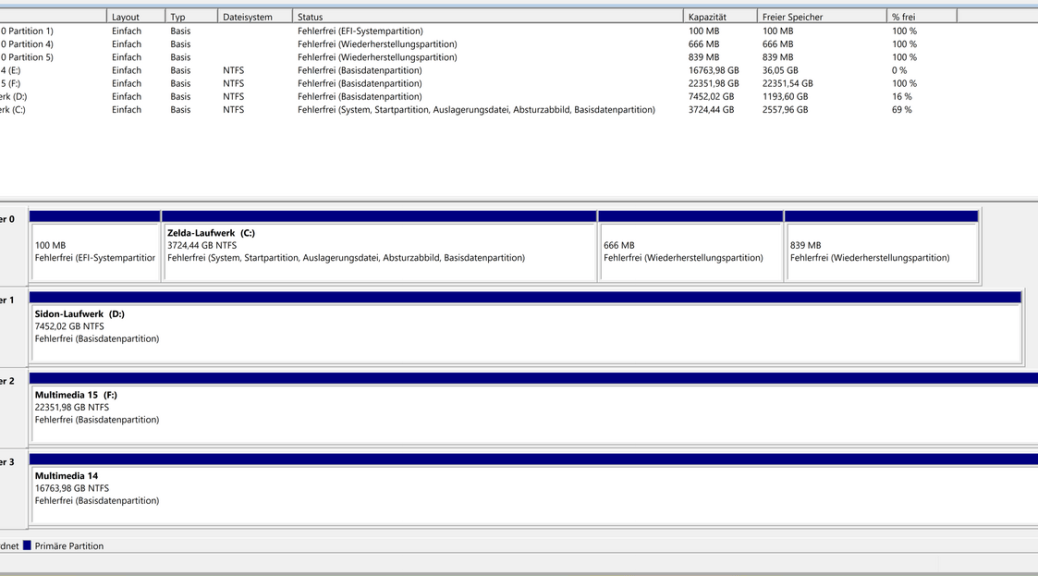
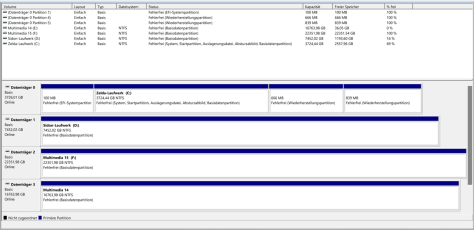
Görsel: Wikimedia Commons, “2025-03-25 14 59 55-Datenträgerverwaltung Greenshot crop.png” — OS: Microsoft Corporation (Public domain)

Yeni bir disk sisteme bağlandığında veya sıfırdan başlatıldığında karşınıza çıkan GPT ve MBR bölümleme (partition) yapısı seçimi, özellikle büyük kapasiteli disklerde gözden kaçırılmaması gereken teknik bir detaydır.

MBR (Master Boot Record) Nedir?

MBR, onlarca yıldır kullanılan, diskin ilk sektöründe önyükleme bilgisi ve bölüm tablosunu tutan eski bir standarttır. En büyük kısıtlaması, 2TB üzerindeki kapasiteyi tam olarak adresleyememesidir; 2TB’den büyük bir diski MBR ile bölümlerseniz kapasitenin bir kısmı kullanılamaz kalabilir. Ayrıca MBR standart olarak en fazla 4 birincil bölüme izin verir.

GPT (GUID Partition Table) Nedir?

GPT, MBR’nin bu sınırlamalarını aşmak için geliştirilmiş modern bir standarttır. 2TB üzeri kapasiteleri tam olarak destekler, teorik olarak çok daha fazla sayıda bölüm oluşturulmasına izin verir ve bölüm tablosunun yedek bir kopyasını diskin sonunda da tutarak bozulma durumunda kurtarma şansını artırır. UEFI tabanlı modern sistemlerin önyükleme diski olarak GPT kullanılması neredeyse zorunludur.

Karşılaştırma Tablosu

Özellik MBR GPT
Maksimum kullanılabilir disk kapasitesi ~2TB ile sınırlı Çok daha yüksek (modern büyük kapasiteli disklerle uyumlu)
Maksimum birincil bölüm sayısı 4 Pratikte çok daha fazla
Bölüm tablosu yedekliliği Yok (tek kopya) Var (birincil + yedek kopya)
Önyükleme modu uyumluluğu Legacy BIOS UEFI (bazı sistemlerde Legacy da desteklenebilir)
Eski işletim sistemi desteği Geniş Yeni sistemlerde sorunsuz, çok eski sistemlerde sınırlı

Hangi Durumda Hangisi Seçilmeli?

2TB ve üzeri kapasiteli bir disk kullanıyorsanız GPT neredeyse zorunlu bir tercih haline gelir; aksi halde kapasitenin bir kısmı kullanılamaz. Modern UEFI tabanlı bir sistemde işletim sistemi kurulum diski olarak da GPT önerilir. MBR, artık genellikle sadece çok eski donanım/yazılım uyumluluğu gerektiren özel senaryolarda tercih edilir.

Bölümleme Yapısını Değiştirmek

Bir diskin MBR’den GPT’ye (veya tersine) dönüştürülmesi genellikle diskteki verilerin silinmesini gerektirir; bu yüzden dönüşüm öncesi mutlaka tam yedek alınmalıdır. Windows’un disk yönetimi aracı veya komut satırı araçları bu dönüşümü gerçekleştirebilir, ancak veri kaybı riskine karşı adım atmadan önce yedekleme şarttır.

Hibrit MBR (Hybrid MBR) Nedir?

Bazı özel senaryolarda, bir GPT diskin bazı eski BIOS tabanlı araçlarla da tanınabilmesi için “hibrit MBR” adı verilen bir yapı kullanılabilir; bu, MBR ve GPT’nin bir arada, sınırlı uyumluluk için bir araya getirildiği daha karmaşık ve günümüzde nadiren tercih edilen bir çözümdür. Modern sistemlerde bu tür karma çözümlere ihtiyaç duyulması artık oldukça nadirdir.

Yanlış Bölümleme Seçimi Yapılırsa Ne Olur?

Örneğin UEFI tabanlı bir sistemde işletim sistemi kurulumu sırasında yanlışlıkla MBR seçilirse, kurulum genellikle ya başarısız olur ya da sistem daha sonra önyükleme sorunları yaşar. Benzer şekilde 2TB üzeri bir veri diskini MBR ile bölümlendirmek, disk kapasitesinin bir kısmının hiçbir zaman kullanılamamasına yol açar. Bu tür hatalar genellikle disk yeniden bölümlendirilip (ve mevcut veri yedeklenip) düzeltilebilir, ancak baştan doğru seçim yapmak zaman ve risk tasarrufu sağlar.

Sık Sorulan Soru: Mevcut Verimi Kaybetmeden Dönüştürebilir miyim?

Bazı üçüncü parti araçlar, veri kaybı olmadan MBR’den GPT’ye dönüşüm vaat etse de, bu tür işlemler risksiz değildir ve ani bir kesinti veri bütünlüğünü bozabilir. En güvenli yaklaşım her zaman önce tam bir yedek almak, ardından dönüşümü gerçekleştirmektir; böylece herhangi bir sorun durumunda veriye geri dönüş şansı korunmuş olur.

Sonuç

GPT ve MBR arasındaki fark, sadece teknik bir detay değil, özellikle büyük kapasiteli modern disklerin tam performansla kullanılabilmesi için doğrudan etkili bir karardır. Yeni bir disk kurarken kapasiteye ve sistem tipine (UEFI/Legacy) göre doğru bölümleme yapısını baştan seçmek, ileride kapasite kaybı veya uyumluluk sorunu yaşamamak için en pratik yoldur.

Harici Disklerde Bölümleme Farkı

GPT ve MBR ayrımı yalnızca iç disklerde değil, harici disklerde de geçerlidir. Büyük kapasiteli (2TB üzeri) bir harici disk alındığında, fabrika çıkışı formatının hangi yapıda olduğunu kontrol etmek faydalıdır; bazı eski harici diskler hâlâ MBR ile gelebilir ve bu durum yüksek kapasitenin bir kısmının kullanılamamasına yol açabilir.

Özetle, bölümleme yapısı seçimi tek seferlik ama uzun vadeli etkisi olan bir karardır; disk ilk kurulurken doğru yapılandırma, ileride kapasite veya uyumluluk sorunlarıyla uğraşmamak için en güvenilir yoldur.
Defragmentasyon Hâlâ Gerekli mi? HDD ve SSD İçin Farklı Yaklaşım Şart

Defragmentasyon Hâlâ Gerekli mi? HDD ve SSD İçin Farklı Yaklaşım Şart
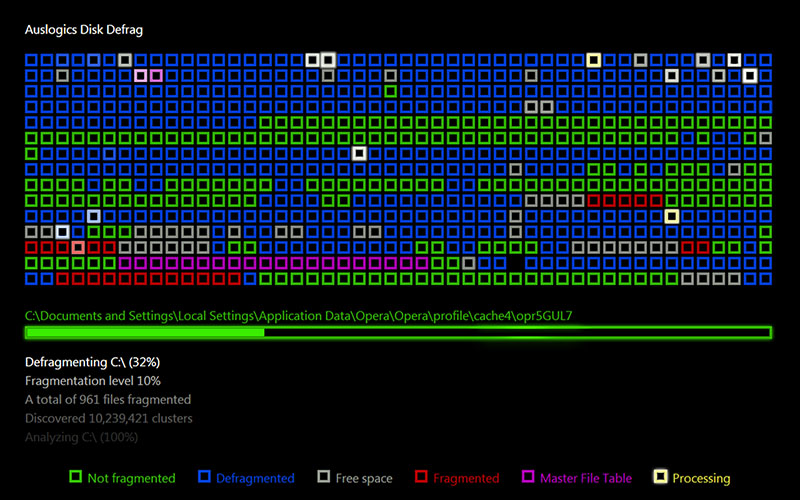
Görsel: Wikimedia Commons, “Auslogics Disk Defrag Screen Saver.jpg” — Auslogics Software Pty Ltd (GFDL)

Defragmentasyon (birleştirme), yıllardır bilgisayar bakımının klasik bir parçası olarak bilinir. Ancak SSD’lerin yaygınlaşmasıyla birlikte bu işlemin her disk türü için aynı şekilde uygulanması gerekip gerekmediği sıkça sorulan bir konu haline geldi. Kısa cevap: HDD ve SSD için tamamen farklı bir yaklaşım gerekir.

Parçalanma (Fragmentation) Nedir?

Bir dosya diske ilk kaydedildiğinde mümkünse ardışık (bitişik) sektörlere yazılır. Ancak zaman içinde dosyalar silinip yeniden yazıldıkça, yeni veriler diskte dağınık boş alanlara parça parça yerleşebilir. Buna parçalanma denir.

HDD’de Parçalanmanın Etkisi

HDD’lerde okuma/yazma kafası, veriyi fiziksel olarak plaka üzerinde gezerek okur. Dosya parçaları diskin farklı bölgelerine dağılmışsa, kafanın bu parçalar arasında defalarca hareket etmesi gerekir; bu da erişim süresini uzatır. Bu yüzden HDD’lerde düzenli defragmentasyon, özellikle yoğun kullanılan sistem disklerinde gerçek bir performans faydası sağlar.

SSD’de Defragmentasyon Neden Farklı (ve Genelde Gereksiz)?

SSD’lerde hareketli bir kafa yoktur; herhangi bir hücreye erişim süresi, o hücrenin diskteki “fiziksel” konumundan bağımsız olarak neredeyse sabittir. Bu nedenle klasik anlamda defragmentasyon SSD’de performans kazandırmaz. Dahası, gereksiz yere yapılan defragmentasyon, SSD’nin sınırlı yazma döngüsü ömrünü boşuna tüketir. SSD’ler için asıl önemli olan işlem TRIM komutudur: işletim sistemi, artık kullanılmayan veri bloklarını SSD’ye bildirir, böylece SSD bu blokları önceden temizleyerek gelecekteki yazma işlemlerini hızlandırabilir. TRIM, klasik defragmentasyondan farklı bir amaca hizmet eder ve SSD ömrünü tüketmez.

HDD vs SSD Bakım Yaklaşımı

Disk Türü Önerilen İşlem Neden
HDD Periyodik defragmentasyon Kafa hareketini azaltarak erişim süresini kısaltır
SSD Defragmentasyon değil, TRIM (genelde otomatik çalışır) Fiziksel konum erişim süresini etkilemez; gereksiz yazma ömrü tüketir

Modern İşletim Sistemleri Bu Ayrımı Zaten Yapıyor

Windows 8 ve sonrasındaki sürümlerde yerleşik “Sürücüleri İyileştir” (Optimize Drives) aracı, bağlı diskin HDD mi SSD mi olduğunu otomatik tespit eder ve buna göre HDD’de defragmentasyon, SSD’de ise TRIM işlemi uygular. Bu yüzden kullanıcının manuel olarak “hangi disk türü, ne yapmalıyım” diye karar vermesi çoğu zaman gerekmez; yine de üçüncü parti eski defragmentasyon araçlarının SSD üzerinde bilinçsizce çalıştırılmaması önerilir.

Bu Alışkanlık Neden Hâlâ Yaygın?

Defragmentasyonun “her disk için düzenli yapılması gereken bir bakım” olduğu algısı, HDD’lerin tek depolama seçeneği olduğu dönemlerden kalma bir alışkanlıktır. SSD’lerin yaygınlaşmasından sonra bile bu alışkanlık bazı kullanıcılarda devam etmekte, hatta bazı eski/bilgisiz üçüncü parti araçlar SSD’lerde de klasik defragmentasyon önerebilmektedir. Bu, gerçek bir fayda sağlamadığı gibi, SSD’nin sınırlı yazma ömrünü gereksiz yere tüketen bir alışkanlıktır.

SSD’de Yanlışlıkla Defrag Çalıştırılırsa Ne Olur?

Modern Windows sürümleri, bir SSD üzerinde manuel defragmentasyon başlatılmaya çalışıldığında genellikle bunun yerine TRIM işlemini tetikler; yani sistem kullanıcıyı yanlış işlemden büyük ölçüde korur. Ancak eski veya üçüncü parti bazı araçlarla zorla klasik defragmentasyon çalıştırılırsa, bu tek seferlik işlem diski anında bozmaz, fakat gereksiz binlerce yazma/silme döngüsü tüketerek SSD’nin uzun vadeli yazma ömrünü anlamsız yere azaltır. Bu yüzden disk bakım araçlarının hangi disk türünde hangi işlemi uyguladığını bilmek önemlidir.

Sık Sorulan Soru: Windows Otomatik Optimize Etmeyi Kapatmalı mıyım?

Çoğu kullanıcı için Windows’un yerleşik “Sürücüleri İyileştir” aracının varsayılan zamanlanmış çalışmasına dokunmamak en güvenli seçenektir; araç zaten disk türünü doğru tespit edip uygun işlemi (HDD’de defrag, SSD’de TRIM) uygular. Manuel müdahale genellikle yalnızca özel bir performans sorunu yaşandığında veya disk türü yanlış tespit edildiğinde gerekebilir.

Sonuç

HDD’lerde defragmentasyon hâlâ gerçek bir performans faydası sağlayan geçerli bir bakım adımıdır. SSD’lerde ise klasik defragmentasyon gereksiz, hatta ömür açısından zararlı olabilir; onun yerine TRIM desteğinin aktif olduğundan emin olmak yeterlidir. Disk türünüzü doğru tanıyıp doğru bakım stratejisini uygulamak, hem performansı korur hem de disk ömrünü uzatır.

Üçüncü Parti Defragmentasyon Araçlarına Genel Bakış

Piyasada Windows’un yerleşik aracına alternatif olarak sunulan çeşitli üçüncü parti defragmentasyon programları bulunur; bunlar genellikle ek zamanlama seçenekleri, ayrıntılı disk haritası görselleştirmesi gibi ekstra özellikler sunar. Ancak temel işlev aynıdır ve bu araçların da disk türünü (HDD/SSD) doğru tespit edip ona göre davranması kritik önem taşır. Bir araç seçerken, SSD’ler için TRIM’i doğru şekilde tetikleyip tetiklemediğini kontrol etmek, gereksiz yazma döngüsü israfını önlemek açısından önemlidir.

Sonuç olarak defragmentasyon kararı, “eski bir alışkanlığı sürdürmek” değil, elinizdeki disk teknolojisinin gerçek ihtiyacına göre bilinçli bir seçim olmalıdır.

Disk Dosya Sistemi (Format) Seçimi: NTFS, exFAT ve APFS Arasındaki Farklar

Disk Dosya Sistemi (Format) Seçimi: NTFS, exFAT ve APFS Arasındaki Farklar
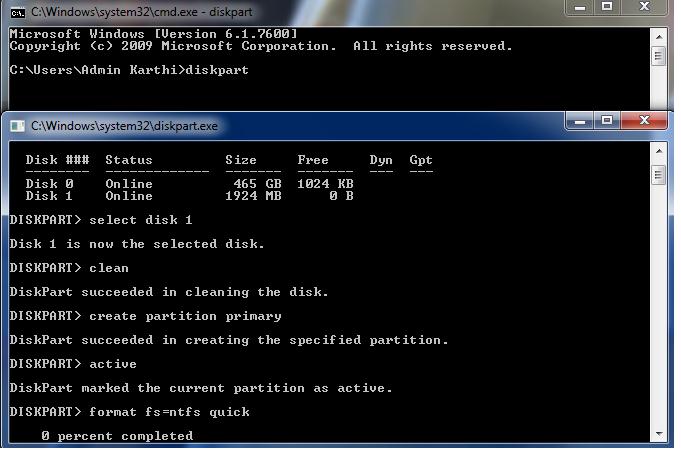
Görsel: Wikimedia Commons, “Format fs=ntfs quick.jpg” — Karthicomp (CC BY-SA 3.0)

Yeni bir harddisk veya harici disk aldığınızda karşınıza çıkan dosya sistemi (format) seçimi, günlük kullanımda gözden kaçan ama uyumluluk ve performans açısından kritik bir karardır. NTFS, exFAT ve APFS, en sık karşılaşılan üç format olup her biri farklı bir işletim sistemi ekosisteminde optimize edilmiştir.

NTFS: Windows’un Standart Dosya Sistemi

NTFS (New Technology File System), Windows’un varsayılan iç disk formatıdır. Dosya izinleri, disk kotası, şifreleme (EFS/BitLocker desteği) ve günlükleme (journaling) gibi gelişmiş özellikler sunar. Journaling sayesinde ani elektrik kesintisi gibi durumlarda dosya sistemi bütünlüğü korunmaya çalışılır. Ancak NTFS, macOS tarafında varsayılan olarak sadece okunabilir, yazma desteği için ek yazılım gerekir.

exFAT: Platformlar Arası Uyumluluk Odaklı

exFAT, FAT32’nin 4GB dosya boyutu sınırını aşmak ve hem Windows hem macOS’ta ek yazılıma gerek kalmadan okuma/yazma yapabilmek için tasarlanmıştır. Bu yüzden farklı işletim sistemleri arasında sık taşınan harici disk ve USB belleklerde tercih edilir. Ancak exFAT, NTFS’teki journaling özelliğine sahip değildir; ani çıkarma veya elektrik kesintisi durumunda dosya bozulma riski NTFS’e göre biraz daha yüksektir.

APFS: Apple’ın Modern Dosya Sistemi

APFS (Apple File System), macOS, iOS ve iPadOS’ta kullanılan modern dosya sistemidir. Anlık görüntü (snapshot) alma, klon dosyalar (aynı verinin ek yer kaplamadan kopyalanması) ve güçlü şifreleme desteği gibi özellikleriyle öne çıkar. SSD’lerle uyumlu çalışacak şekilde optimize edilmiştir. Windows tarafında APFS diskler doğrudan okunamaz, üçüncü parti araçlar gerekir.

Format Karşılaştırma Tablosu

Özellik NTFS exFAT APFS
Ana platform Windows Platformlar arası macOS/iOS
Maksimum dosya boyutu Çok yüksek (pratikte disk boyutuyla sınırlı) Çok yüksek Çok yüksek
Journaling (bütünlük koruma) Var Yok Var (metadata için)
macOS’ta yazma desteği (varsayılan) Sadece okuma Var Var
Windows’ta okuma/yazma (varsayılan) Var Var Yok (3. parti gerekir)

Hangi Durumda Hangi Format Seçilmeli?

İç disk olarak sadece Windows kullanacaksanız NTFS en uygun seçimdir; gelişmiş izin ve şifreleme desteği sunar. Harici bir diski hem Windows hem macOS bilgisayarlar arasında taşıyacaksanız exFAT en pratik ortak paydadır. Diskiniz sadece Apple ekosisteminde, özellikle SSD tabanlı bir Mac’te kullanılacaksa APFS’in sunduğu anlık görüntü ve klonlama avantajlarından yararlanabilirsiniz. Format seçimi, diskin performansını değiştirmez ama uyumluluk sorunlarını baştan önler; yanlış format nedeniyle “diskim görünmüyor” veya “yazamıyorum” gibi sorunlarla karşılaşmamak için hedef kullanım senaryosunu önceden netleştirmek önemlidir.

Formatlamadan Önce Dikkat Edilmesi Gerekenler

Format değişikliği diskteki tüm veriyi siler, bu yüzden formatlamadan önce mutlaka yedek almak gerekir. Ayrıca büyük kapasiteli (2TB üzeri) eski disklerde bazı format araçlarının varsayılan olarak eski MBR bölümleme yapısını kullanabildiğini, bunun disk kapasitesinin tam kullanılmasını engelleyebileceğini unutmamak gerekir; bu konuda GPT bölümleme yapısını tercih etmek daha güvenlidir.

ReFS ve Diğer Modern Dosya Sistemleri

NTFS, exFAT ve APFS dışında, Windows Server ortamlarında kullanılan ReFS (Resilient File System) gibi daha yeni dosya sistemleri de vardır; ReFS özellikle veri bütünlüğünü koruma ve büyük ölçekli depolama senaryolarında dayanıklılık odaklı tasarlanmıştır, ancak masaüstü kullanıcıları için henüz NTFS kadar yaygın desteklenmez. Benzer şekilde Linux dünyasında ext4, Btrfs gibi farklı dosya sistemleri kullanılır; bu da bir diskin hangi ekosistemde kullanılacağının format seçiminde ne kadar belirleyici olduğunu gösterir.

Format Seçerken Sık Yapılan Hatalar

En sık karşılaşılan hatalardan biri, birden fazla işletim sistemi arasında taşınacak bir harici diski düşünmeden NTFS ile formatlayıp sonra macOS’ta “neden yazamıyorum” sorusuyla karşılaşmaktır. Bir diğer gözden kaçan detay, format sırasında seçilen ayırma birimi boyutudur (allocation unit size): çok sayıda küçük dosya saklayacaksanız küçük bir birim boyutu disk alanını daha verimli kullanır, buna karşın az sayıda büyük dosya (video, disk imajı gibi) saklayacaksanız daha büyük bir birim boyutu performansa katkı sağlayabilir. Varsayılan ayarlar çoğu kullanıcı için yeterlidir, ancak özel kullanım senaryolarında bu detayın bilinmesi fayda sağlar.

Sık Sorulan Soru: Bir Diski Yanlış Formatladıysam Ne Olur?

Yanlış format seçimi genellikle geri döndürülebilir bir hatadır; disk yeniden formatlanarak doğru dosya sistemine geçirilebilir. Ancak bu işlem diskteki mevcut veriyi sileceğinden, format değiştirmeden önce verinin başka bir yere yedeklenmesi şarttır. Formatlama sırasında “hızlı format” (quick format) seçeneği yalnızca dosya sistemi yapısını sıfırlar, “tam format” (full format) ise ek olarak disk yüzeyini de tarar; bu ayrım disk sağlığı hakkında da bilgi verebilir.

Harddisk Garantisi ve MTBF Değeri Nasıl Yorumlanır?

Harddisk Garantisi ve MTBF Değeri Nasıl Yorumlanır?

Yeni bir harddisk alırken çoğu kullanıcı önce kapasiteye ve fiyata bakar, ama ürün sayfasının alt kısmında yer alan MTBF değeri ve garanti süresi de en az onlar kadar önemlidir. Sorun şu ki bu iki bilgi genellikle yanlış anlaşılır: MTBF rakamı “bu disk şu kadar yıl dayanır” anlamına gelmez, garanti süresi de tek başına bir kalite garantisi değildir. Bu yazıda MTBF'in gerçekte neyi ifade ettiğini, neyi ifade etmediğini ve garanti süresinin bir satın alma kararında nasıl okunması gerektiğini ele alıyoruz.

MTBF Nedir, Ne Değildir?

MTBF (Mean Time Between Failures – Arızalar Arası Ortalama Süre), üreticilerin büyük bir disk popülasyonunu kontrollü laboratuvar koşullarında test ederek elde ettiği istatistiksel bir değerdir. Örneğin 1 milyon saatlik bir MTBF değeri, “bu diskiniz 1 milyon saat (yaklaşık 114 yıl) çalışır” anlamına gelmez. Bunun yerine, aynı modelden binlerce disk aynı anda çalıştırıldığında, belirli bir zaman diliminde ortalama kaç saatte bir arıza beklendiğini gösteren toplu bir istatistiktir. Tek bir diskin ne zaman bozulacağını tahmin etmek için kullanılamaz; bu değer bir filo (fleet) seviyesinde anlam kazanır, bireysel ürün seviyesinde değil.

MTBF Rakamları İstatistiksel Olarak Ne Anlatır?

MTBF hesaplaması genellikle “banyo küveti eğrisi” (bathtub curve) adı verilen arıza modeline dayanır: ürünün erken ömründe (üretim kusurlarından kaynaklanan) bir arıza tepesi, ardından uzun ve nispeten düşük arıza oranlı bir olgunluk dönemi, sonra da mekanik yıpranmanın arttığı bir son dönem yükselişi. Üreticilerin verdiği MTBF değeri, çoğunlukla bu orta, düşük arızalı dönemi baz alır ve gerçek dünya kullanım koşullarını (sıcaklık, titreşim, güç kesintileri, kapatma-açma döngüleri) tam olarak yansıtmayabilir. Bu yüzden iki disk arasında MTBF rakamlarını karşılaştırırken, aynı test metodolojisiyle üretilmiş değerleri karşılaştırdığınızdan emin olmak gerekir; aksi halde elma ile armut kıyaslamış olursunuz.

Garanti Süresi Neden Önemli Bir Kalite Sinyalidir?

MTBF'in soyut ve doğrulanması zor bir metrik olmasına karşılık, garanti süresi somut ve üreticinin kendi cebinden ödediği bir taahhüttür. Bir üretici, bir ürüne uzun garanti veriyorsa bunun arkasında genellikle iç güvenilirlik testleri, arıza oranı istatistikleri ve maliyet hesaplamaları vardır; kısacası üretici kendi verilerine güvendiği için riski üstlenir. Bu nedenle garanti süresi, pazarlama diliyle süslenmiş MTBF rakamlarına göre çoğu zaman daha güvenilir ve daha kolay yorumlanabilir bir sinyaldir. Kısa garantili bir disk mutlaka kötü değildir, ama iki ürün fiyat ve teknik özellik açısından birbirine yakınsa, uzun garantili olanı tercih etmek mantıklı bir varsayılan stratejidir.

Kurumsal ve Tüketici Disklerinde Garanti Farkları

Kurumsal/sunucu sınıfı diskler ile tüketici sınıfı diskler arasındaki garanti farkı da genellikle kullanım profilindeki farkı yansıtır. Sürekli (7/24) çalışacak, yüksek iş yüküne maruz kalacak diskler için üreticiler daha yüksek MTBF hedefleri ve buna paralel daha uzun garanti süreleri sunarken, ev/ofis kullanımına yönelik modellerde bu süreler genellikle daha kısadır. Burada dikkat edilmesi gereken nokta, diskin planlanan yıllık çalışma saati (workload rate) değerinin de garanti koşulları içinde belirtilmiş olabileceğidir; bir diski üreticinin öngördüğü kullanım profilinin çok üzerinde çalıştırmak, garantiyi teknik olarak geçersiz kılmasa bile arıza riskini pratikte artırabilir.

Satın Alırken Nelere Dikkat Edilmeli?

Pratik bir yaklaşım olarak, MTBF rakamını tek başına karar verici bir kriter olarak değil, üreticinin kendi disk ailesi içindeki göreli bir referans noktası olarak kullanmak daha sağlıklıdır. Karar verirken şu sıralamayı izlemek işe yarar: önce kullanım amacınıza uygun disk sınıfını belirleyin (tüketici, NAS, kurumsal), ardından o sınıf içindeki modelleri garanti süresine göre kıyaslayın, son olarak da MTBF ve yıllık çalışma saati gibi teknik detayları destekleyici bilgi olarak değerlendirin. Ayrıca garantinin kapsamını da okumak önemlidir; bazı garantiler sadece parça değişimini kapsarken bazıları veri kurtarma hizmeti gibi ek avantajlar da sunabilir.

Sonuç

MTBF değeri, bir diskin “ne kadar dayanacağının” garantisi değil, büyük ölçekte gözlemlenen istatistiksel bir arıza eğilimidir; tek bir ürünün geleceği hakkında kesin bir şey söylemez. Garanti süresi ise üreticinin kendi güvenilirlik verilerine dayanarak verdiği somut bir taahhüt olduğu için, günlük hayatta daha pratik bir karşılaştırma ölçütüdür. Hangi disk sınıfını seçerseniz seçin, tek bir diske veya tek bir garanti belgesine güvenmek yerine düzenli bir yedekleme alışkanlığı edinmek en güvenli yoldur; bu konuda harici harddisk seçimi ile ilgili yazımız, sağlam bir yedekleme stratejisi kurmak isteyenler için faydalı olabilir.