
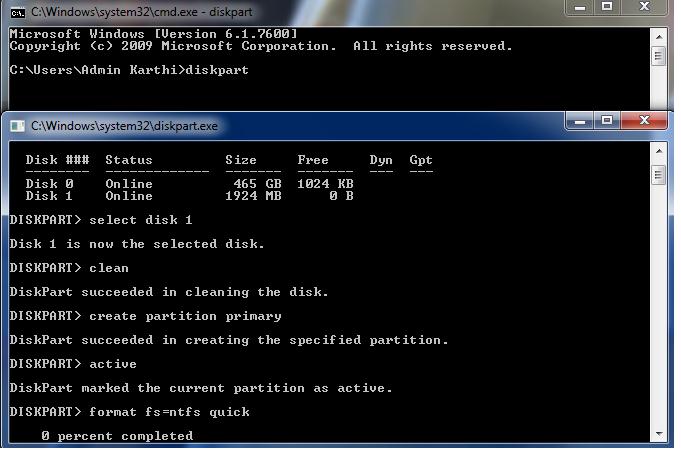
Yeni bir harddisk veya harici disk aldığınızda karşınıza çıkan dosya sistemi (format) seçimi, günlük kullanımda gözden kaçan ama uyumluluk ve performans açısından kritik bir karardır. NTFS, exFAT ve APFS, en sık karşılaşılan üç format olup her biri farklı bir işletim sistemi ekosisteminde optimize edilmiştir.
NTFS: Windows’un Standart Dosya Sistemi
NTFS (New Technology File System), Windows’un varsayılan iç disk formatıdır. Dosya izinleri, disk kotası, şifreleme (EFS/BitLocker desteği) ve günlükleme (journaling) gibi gelişmiş özellikler sunar. Journaling sayesinde ani elektrik kesintisi gibi durumlarda dosya sistemi bütünlüğü korunmaya çalışılır. Ancak NTFS, macOS tarafında varsayılan olarak sadece okunabilir, yazma desteği için ek yazılım gerekir.
exFAT: Platformlar Arası Uyumluluk Odaklı
exFAT, FAT32’nin 4GB dosya boyutu sınırını aşmak ve hem Windows hem macOS’ta ek yazılıma gerek kalmadan okuma/yazma yapabilmek için tasarlanmıştır. Bu yüzden farklı işletim sistemleri arasında sık taşınan harici disk ve USB belleklerde tercih edilir. Ancak exFAT, NTFS’teki journaling özelliğine sahip değildir; ani çıkarma veya elektrik kesintisi durumunda dosya bozulma riski NTFS’e göre biraz daha yüksektir.
APFS: Apple’ın Modern Dosya Sistemi
APFS (Apple File System), macOS, iOS ve iPadOS’ta kullanılan modern dosya sistemidir. Anlık görüntü (snapshot) alma, klon dosyalar (aynı verinin ek yer kaplamadan kopyalanması) ve güçlü şifreleme desteği gibi özellikleriyle öne çıkar. SSD’lerle uyumlu çalışacak şekilde optimize edilmiştir. Windows tarafında APFS diskler doğrudan okunamaz, üçüncü parti araçlar gerekir.
Format Karşılaştırma Tablosu
| Özellik | NTFS | exFAT | APFS |
|---|---|---|---|
| Ana platform | Windows | Platformlar arası | macOS/iOS |
| Maksimum dosya boyutu | Çok yüksek (pratikte disk boyutuyla sınırlı) | Çok yüksek | Çok yüksek |
| Journaling (bütünlük koruma) | Var | Yok | Var (metadata için) |
| macOS’ta yazma desteği (varsayılan) | Sadece okuma | Var | Var |
| Windows’ta okuma/yazma (varsayılan) | Var | Var | Yok (3. parti gerekir) |
Hangi Durumda Hangi Format Seçilmeli?
İç disk olarak sadece Windows kullanacaksanız NTFS en uygun seçimdir; gelişmiş izin ve şifreleme desteği sunar. Harici bir diski hem Windows hem macOS bilgisayarlar arasında taşıyacaksanız exFAT en pratik ortak paydadır. Diskiniz sadece Apple ekosisteminde, özellikle SSD tabanlı bir Mac’te kullanılacaksa APFS’in sunduğu anlık görüntü ve klonlama avantajlarından yararlanabilirsiniz. Format seçimi, diskin performansını değiştirmez ama uyumluluk sorunlarını baştan önler; yanlış format nedeniyle “diskim görünmüyor” veya “yazamıyorum” gibi sorunlarla karşılaşmamak için hedef kullanım senaryosunu önceden netleştirmek önemlidir.
Formatlamadan Önce Dikkat Edilmesi Gerekenler
Format değişikliği diskteki tüm veriyi siler, bu yüzden formatlamadan önce mutlaka yedek almak gerekir. Ayrıca büyük kapasiteli (2TB üzeri) eski disklerde bazı format araçlarının varsayılan olarak eski MBR bölümleme yapısını kullanabildiğini, bunun disk kapasitesinin tam kullanılmasını engelleyebileceğini unutmamak gerekir; bu konuda GPT bölümleme yapısını tercih etmek daha güvenlidir.
ReFS ve Diğer Modern Dosya Sistemleri
NTFS, exFAT ve APFS dışında, Windows Server ortamlarında kullanılan ReFS (Resilient File System) gibi daha yeni dosya sistemleri de vardır; ReFS özellikle veri bütünlüğünü koruma ve büyük ölçekli depolama senaryolarında dayanıklılık odaklı tasarlanmıştır, ancak masaüstü kullanıcıları için henüz NTFS kadar yaygın desteklenmez. Benzer şekilde Linux dünyasında ext4, Btrfs gibi farklı dosya sistemleri kullanılır; bu da bir diskin hangi ekosistemde kullanılacağının format seçiminde ne kadar belirleyici olduğunu gösterir.
Format Seçerken Sık Yapılan Hatalar
En sık karşılaşılan hatalardan biri, birden fazla işletim sistemi arasında taşınacak bir harici diski düşünmeden NTFS ile formatlayıp sonra macOS’ta “neden yazamıyorum” sorusuyla karşılaşmaktır. Bir diğer gözden kaçan detay, format sırasında seçilen ayırma birimi boyutudur (allocation unit size): çok sayıda küçük dosya saklayacaksanız küçük bir birim boyutu disk alanını daha verimli kullanır, buna karşın az sayıda büyük dosya (video, disk imajı gibi) saklayacaksanız daha büyük bir birim boyutu performansa katkı sağlayabilir. Varsayılan ayarlar çoğu kullanıcı için yeterlidir, ancak özel kullanım senaryolarında bu detayın bilinmesi fayda sağlar.
Sık Sorulan Soru: Bir Diski Yanlış Formatladıysam Ne Olur?
Yanlış format seçimi genellikle geri döndürülebilir bir hatadır; disk yeniden formatlanarak doğru dosya sistemine geçirilebilir. Ancak bu işlem diskteki mevcut veriyi sileceğinden, format değiştirmeden önce verinin başka bir yere yedeklenmesi şarttır. Formatlama sırasında “hızlı format” (quick format) seçeneği yalnızca dosya sistemi yapısını sıfırlar, “tam format” (full format) ise ek olarak disk yüzeyini de tarar; bu ayrım disk sağlığı hakkında da bilgi verebilir.

