Etiket arşivi: taşınabilir harddisk

Harici Disk Kutusu (Enclosure) Arayüz Hızları: USB 3.0’dan Thunderbolt’a

Harici Disk Kutusu (Enclosure) Arayüz Hızları: USB 3.0'dan Thunderbolt'a
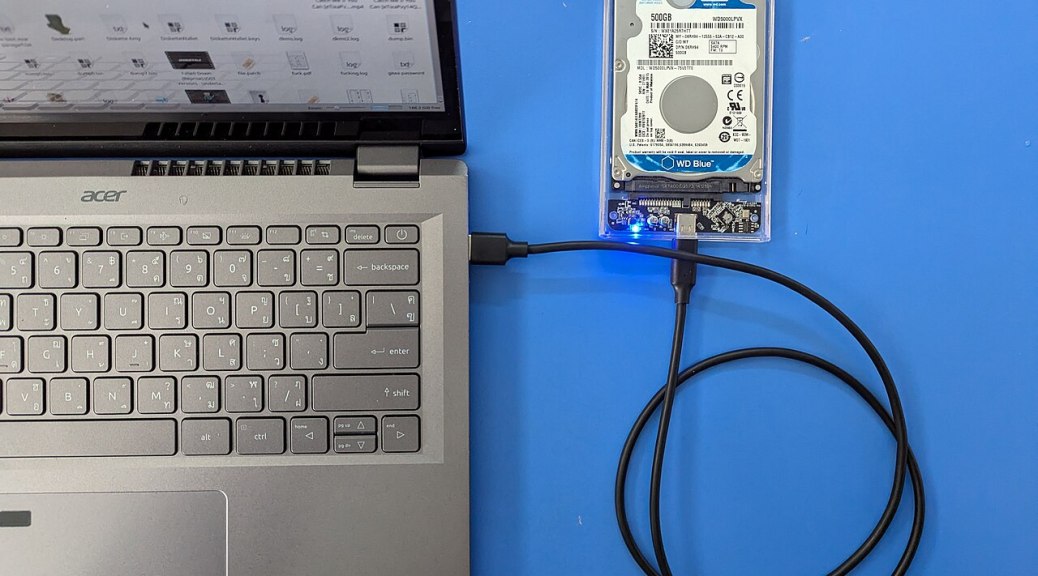
Görsel: Wikimedia Commons, “WD Blue Hard Disk Drive connected to Laptop via USB-C.jpg” — Augkun-ane (CC BY 4.0)

Çıplak bir harddiski harici kullanıma uygun hale getiren disk kutusu (enclosure) seçimi, çoğu zaman diskin kendisi kadar önemlidir; çünkü gerçek performansı belirleyen unsurlardan biri de kutunun kullandığı bağlantı arayüzüdür.

USB Arayüz Nesilleri Arasındaki Fark

USB standardı yıllar içinde birçok kez güncellendi ve isimlendirme karmaşası yaşandı. USB 2.0 günümüz disklerinin hızını ciddi şekilde sınırlarken, USB 3.0 (ve sonraki isimlendirmeleriyle USB 3.1 Gen 1/Gen 2, USB 3.2) çoğu HDD’nin gerçek hızını rahatça taşıyabilecek bant genişliği sunar. SSD tabanlı harici disklerde ise arayüzün kendisi bir darboğaz haline gelebilir; yüksek hızlı bir NVMe SSD, eski bir USB 3.0 kutusuna takıldığında SSD’nin gerçek potansiyelinin çok altında bir hızla sınırlı kalır.

USB-C: Bir Konnektör, Farklı Hız Sınıfları

USB-C, fiziksel bir konnektör şeklidir; tek başına belirli bir hızı garanti etmez. Aynı USB-C konnektörü, USB 2.0 hızında da çalışabilir, USB 3.2 Gen 2×2 gibi çok daha yüksek hızda da çalışabilir. Bu yüzden bir enclosure alırken sadece “USB-C” ibaresine değil, hangi USB nesli/hız sınıfını desteklediğine bakmak gerekir.

Thunderbolt: En Üst Segment

Thunderbolt (özellikle Thunderbolt 3 ve sonrası), USB-C ile aynı fiziksel konnektörü kullanır ancak çok daha yüksek bant genişliği sunar. Özellikle yüksek hızlı harici NVMe SSD kutuları, video prodüksiyon ve büyük veri transferi gerektiren profesyonel iş akışlarında tercih edilir. Buna karşılık Thunderbolt destekli enclosure’lar genellikle standart USB modellerine göre daha yüksek fiyatlıdır ve bilgisayarın da Thunderbolt desteklemesi gerekir.

Arayüz Karşılaştırma Tablosu

Arayüz Genel Hız Seviyesi En Uygun Kullanım
USB 2.0 Düşük Sadece eski/yedek sistemlerle uyumluluk
USB 3.0 / 3.1 Gen 1 Orta-yüksek Standart HDD ve SATA SSD kutuları
USB 3.1 Gen 2 / 3.2 Yüksek Hızlı SATA SSD, orta seviye NVMe kutuları
Thunderbolt 3/4 Çok yüksek Yüksek hızlı NVMe SSD, profesyonel iş akışı

Enclosure Seçerken Diğer Kriterler

Hız dışında, enclosure’ın malzemesi (alüminyum gövdeler ısıyı daha iyi dağıtır, bu da termal kısıtlamayı azaltır), UASP (USB Attached SCSI Protocol) desteği ve kablo kalitesi de gerçek dünya performansını etkiler. Ucuz bir kablo veya plastik gövdeli kutu, teorik olarak yüksek hız destekleyen bir SSD’nin bile potansiyelinin altında çalışmasına neden olabilir.

M.2 NVMe Enclosure’larda Isınma Sorunu

Yüksek hızlı NVMe SSD’ler, yoğun kullanımda belirgin ısı üretebilir. Küçük ve havalandırmasız bir enclosure içine yerleştirildiklerinde, bu ısı yeterince dağılamayabilir ve disk denetleyicisi aşırı ısınmayı önlemek için performansını otomatik olarak düşürebilir (thermal throttling). Bu yüzden yüksek performanslı bir NVMe SSD için enclosure seçerken sadece hız sınıfına değil, ısı dağıtım tasarımına (alüminyum gövde, termal pad gibi) da dikkat etmek gerekir.

Enclosure Alırken Sorulması Gereken Sorular

Hangi arayüz/hız sınıfını destekliyor? UASP protokolünü destekliyor mu (destekliyorsa komut sırası verimliliği artar)? Gövde malzemesi nedir ve ısıyı nasıl dağıtıyor? Kutunun desteklediği maksimum disk kapasitesi ne kadar? Bu soruların cevapları, sadece “hızlı mı” sorusundan çok daha eksiksiz bir seçim yapmaya yardımcı olur.

Sık Sorulan Soru: Eski Bir USB 2.0 Kutusunu Yeni Bir SSD ile Kullanabilir miyim?

Fiziksel olarak evet, çoğu durumda çalışır — ancak SSD’nin sunduğu yüksek hızdan yararlanamazsınız, çünkü performans USB 2.0’ın bant genişliğiyle sınırlı kalır. SSD’nin gerçek potansiyelini kullanmak istiyorsanız, en azından USB 3.0/3.1 sınıfı bir enclosure’a yatırım yapmak, disk yatırımınızın karşılığını almanız açısından mantıklıdır.

Sonuç

Bir harici disk çözümünün gerçek hızı, sadece içindeki diskin/SSD’nin hızına değil, kullanılan enclosure’ın arayüz sınıfına da bağlıdır. Yüksek performanslı bir SSD’yi eski nesil bir USB kutusuna takmak, o SSD’nin potansiyelini büyük ölçüde israf etmek anlamına gelir; bu yüzden disk ile enclosure’ı birlikte, uyumlu bir hız sınıfında seçmek gerekir.

Kablo Kalitesinin Gözden Kaçan Rolü

Yüksek hızlı bir enclosure alındığında çoğu kullanıcı kutunun kendisine odaklanır, ancak kullanılan USB kablosunun kalitesi de gerçek performansı doğrudan etkiler. Standart dışı, ince ve kalitesiz bir kablo, teorik olarak yüksek hız destekleyen bir enclosure’da bile veri aktarım hızını düşürebilir veya bağlantı kararsızlığına yol açabilir. Bu yüzden yüksek hızlı bir kurulumda, enclosure ile birlikte gelen orijinal kabloyu kullanmak veya ilgili USB standardını resmi olarak destekleyen sertifikalı bir kablo tercih etmek önerilir.
Disk Dosya Sistemi (Format) Seçimi: NTFS, exFAT ve APFS Arasındaki Farklar

Disk Dosya Sistemi (Format) Seçimi: NTFS, exFAT ve APFS Arasındaki Farklar
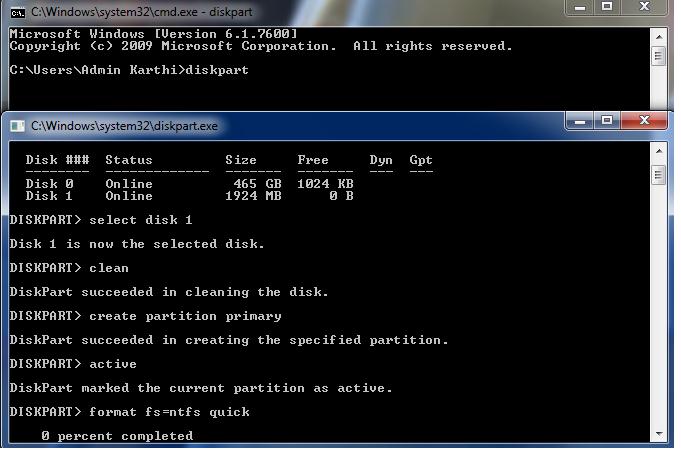
Görsel: Wikimedia Commons, “Format fs=ntfs quick.jpg” — Karthicomp (CC BY-SA 3.0)

Yeni bir harddisk veya harici disk aldığınızda karşınıza çıkan dosya sistemi (format) seçimi, günlük kullanımda gözden kaçan ama uyumluluk ve performans açısından kritik bir karardır. NTFS, exFAT ve APFS, en sık karşılaşılan üç format olup her biri farklı bir işletim sistemi ekosisteminde optimize edilmiştir.

NTFS: Windows’un Standart Dosya Sistemi

NTFS (New Technology File System), Windows’un varsayılan iç disk formatıdır. Dosya izinleri, disk kotası, şifreleme (EFS/BitLocker desteği) ve günlükleme (journaling) gibi gelişmiş özellikler sunar. Journaling sayesinde ani elektrik kesintisi gibi durumlarda dosya sistemi bütünlüğü korunmaya çalışılır. Ancak NTFS, macOS tarafında varsayılan olarak sadece okunabilir, yazma desteği için ek yazılım gerekir.

exFAT: Platformlar Arası Uyumluluk Odaklı

exFAT, FAT32’nin 4GB dosya boyutu sınırını aşmak ve hem Windows hem macOS’ta ek yazılıma gerek kalmadan okuma/yazma yapabilmek için tasarlanmıştır. Bu yüzden farklı işletim sistemleri arasında sık taşınan harici disk ve USB belleklerde tercih edilir. Ancak exFAT, NTFS’teki journaling özelliğine sahip değildir; ani çıkarma veya elektrik kesintisi durumunda dosya bozulma riski NTFS’e göre biraz daha yüksektir.

APFS: Apple’ın Modern Dosya Sistemi

APFS (Apple File System), macOS, iOS ve iPadOS’ta kullanılan modern dosya sistemidir. Anlık görüntü (snapshot) alma, klon dosyalar (aynı verinin ek yer kaplamadan kopyalanması) ve güçlü şifreleme desteği gibi özellikleriyle öne çıkar. SSD’lerle uyumlu çalışacak şekilde optimize edilmiştir. Windows tarafında APFS diskler doğrudan okunamaz, üçüncü parti araçlar gerekir.

Format Karşılaştırma Tablosu

Özellik NTFS exFAT APFS
Ana platform Windows Platformlar arası macOS/iOS
Maksimum dosya boyutu Çok yüksek (pratikte disk boyutuyla sınırlı) Çok yüksek Çok yüksek
Journaling (bütünlük koruma) Var Yok Var (metadata için)
macOS’ta yazma desteği (varsayılan) Sadece okuma Var Var
Windows’ta okuma/yazma (varsayılan) Var Var Yok (3. parti gerekir)

Hangi Durumda Hangi Format Seçilmeli?

İç disk olarak sadece Windows kullanacaksanız NTFS en uygun seçimdir; gelişmiş izin ve şifreleme desteği sunar. Harici bir diski hem Windows hem macOS bilgisayarlar arasında taşıyacaksanız exFAT en pratik ortak paydadır. Diskiniz sadece Apple ekosisteminde, özellikle SSD tabanlı bir Mac’te kullanılacaksa APFS’in sunduğu anlık görüntü ve klonlama avantajlarından yararlanabilirsiniz. Format seçimi, diskin performansını değiştirmez ama uyumluluk sorunlarını baştan önler; yanlış format nedeniyle “diskim görünmüyor” veya “yazamıyorum” gibi sorunlarla karşılaşmamak için hedef kullanım senaryosunu önceden netleştirmek önemlidir.

Formatlamadan Önce Dikkat Edilmesi Gerekenler

Format değişikliği diskteki tüm veriyi siler, bu yüzden formatlamadan önce mutlaka yedek almak gerekir. Ayrıca büyük kapasiteli (2TB üzeri) eski disklerde bazı format araçlarının varsayılan olarak eski MBR bölümleme yapısını kullanabildiğini, bunun disk kapasitesinin tam kullanılmasını engelleyebileceğini unutmamak gerekir; bu konuda GPT bölümleme yapısını tercih etmek daha güvenlidir.

ReFS ve Diğer Modern Dosya Sistemleri

NTFS, exFAT ve APFS dışında, Windows Server ortamlarında kullanılan ReFS (Resilient File System) gibi daha yeni dosya sistemleri de vardır; ReFS özellikle veri bütünlüğünü koruma ve büyük ölçekli depolama senaryolarında dayanıklılık odaklı tasarlanmıştır, ancak masaüstü kullanıcıları için henüz NTFS kadar yaygın desteklenmez. Benzer şekilde Linux dünyasında ext4, Btrfs gibi farklı dosya sistemleri kullanılır; bu da bir diskin hangi ekosistemde kullanılacağının format seçiminde ne kadar belirleyici olduğunu gösterir.

Format Seçerken Sık Yapılan Hatalar

En sık karşılaşılan hatalardan biri, birden fazla işletim sistemi arasında taşınacak bir harici diski düşünmeden NTFS ile formatlayıp sonra macOS’ta “neden yazamıyorum” sorusuyla karşılaşmaktır. Bir diğer gözden kaçan detay, format sırasında seçilen ayırma birimi boyutudur (allocation unit size): çok sayıda küçük dosya saklayacaksanız küçük bir birim boyutu disk alanını daha verimli kullanır, buna karşın az sayıda büyük dosya (video, disk imajı gibi) saklayacaksanız daha büyük bir birim boyutu performansa katkı sağlayabilir. Varsayılan ayarlar çoğu kullanıcı için yeterlidir, ancak özel kullanım senaryolarında bu detayın bilinmesi fayda sağlar.

Sık Sorulan Soru: Bir Diski Yanlış Formatladıysam Ne Olur?

Yanlış format seçimi genellikle geri döndürülebilir bir hatadır; disk yeniden formatlanarak doğru dosya sistemine geçirilebilir. Ancak bu işlem diskteki mevcut veriyi sileceğinden, format değiştirmeden önce verinin başka bir yere yedeklenmesi şarttır. Formatlama sırasında “hızlı format” (quick format) seçeneği yalnızca dosya sistemi yapısını sıfırlar, “tam format” (full format) ise ek olarak disk yüzeyini de tarar; bu ayrım disk sağlığı hakkında da bilgi verebilir.

Taşınabilir (Portable) Harddisk Seçerken Nelere Dikkat Edilmeli?

Taşınabilir (Portable) Harddisk Seçerken Nelere Dikkat Edilmeli?

Dizüstü bilgisayarların, fotoğraf makinelerinin ve oyun konsollarının depolama ihtiyacı arttıkça taşınabilir harddisk hâlâ en pratik çözümlerden biri olmaya devam ediyor. Ancak market raflarında veya online mağazalarda karşımıza çıkan onlarca taşınabilir harddisk modeli arasından doğru seçimi yapmak, sadece kapasiteye ve fiyata bakmakla mümkün olmuyor. Taşınabilir harddisk seçerken güç besleme şekli, dayanıklılık, bağlantı standardı ve kullanım amacı gibi birçok faktör bir arada değerlendirilmeli. Bu yazıda, alışveriş öncesi göz önünde bulundurmanız gereken temel kriterleri ele alıyoruz.

Bus-Powered mı, Harici Beslemeli mi?

Taşınabilir harddiskler güç ihtiyaçlarını genellikle bağlı oldukları USB portundan karşılar; bu tip disklere “bus-powered” denir ve ayrı bir adaptör gerektirmezler. 2,5 inç formatındaki çoğu taşınabilir disk bu kategoriye girer ve düşük güç tüketimi sayesinde dizüstü bilgisayarla, hatta bazı tabletlerle sorunsuz çalışabilir. Buna karşılık 3,5 inç gövdeli, daha yüksek kapasiteli masaüstü tipi taşınabilir disklerin çoğu, motor ve elektronik aksamı çalıştırmak için harici bir güç adaptörüne ihtiyaç duyar. Sürekli seyahat eden veya sahada çalışan kullanıcılar için bus-powered modeller pratiklik sağlarken, evde veya ofiste sabit kullanılacak yüksek kapasiteli arşiv diskleri için harici beslemeli seçenekler daha uygun olabilir. Satın almadan önce diskin güç gereksinimini ve kullanacağınız USB portun bu gücü karşılayıp karşılamadığını kontrol etmek, ileride yaşanabilecek bağlantı kopması veya tanımama sorunlarının önüne geçer.

Dayanıklılık ve Darbeye Karşı Koruma

Taşınabilir kullanım, diskin çanta içinde sallanması, masadan düşmesi veya farklı sıcaklık koşullarına maruz kalması anlamına gelir. Bu yüzden dayanıklılık, klasik masaüstü disklere göre çok daha önemli bir kriterdir. Kauçuk kaplamalı veya darbe emici dış gövdeye sahip modeller, günlük kullanımda oluşabilecek küçük çarpmalara karşı ek koruma sunar. Bazı üreticiler ürünlerini belirli yükseklikten düşme testlerinden geçirerek pazarlar; bu tür sertifikasyonlar, diskin dayanıklılığı hakkında fikir verse de laboratuvar koşullarını yansıttığını unutmamak gerekir. Mekanik (HDD) diskler içindeki dönen plaka ve okuma kafası nedeniyle darbelere SSD tabanlı taşınabilir sürücülere göre daha hassastır. Sık taşınacak, çanta içinde dolaşacak bir disk arıyorsanız gövde kalitesini ve varsa darbe direnci beyanlarını mutlaka karşılaştırın.

USB Standardı ve Aktarım Hızı

Bağlantı standardı, hem veri aktarım hızını hem de günlük kullanım deneyimini doğrudan etkiler. USB 2.0 artık eski bir standart olup yüksek kapasiteli dosyaların aktarımında belirgin şekilde yavaş kalır. USB 3.0/3.1 Gen 1 ve üzeri standartlar ise çok daha yüksek teorik hızlar sunarak büyük video dosyalarının veya yedeklerin kopyalanmasını kısaltır. Yeni nesil bilgisayarlarda ve harici sürücülerde giderek daha sık görülen USB-C bağlantı noktası da hem hız hem de kablo yönü bağımsızlığı açısından avantaj sağlar. Ancak gerçek aktarım hızının, diskin mekanik yapısından (HDD veya SSD), bilgisayarınızın portundan ve kullanılan kablodan etkilendiğini unutmamak gerekir; yani en hızlı USB standardına sahip bir disk bile eski bir USB 2.0 port üzerinden kullanıldığında o hıza ulaşamaz. Cihazınızın desteklediği en güncel standardı öğrenip ona uygun bir disk tercih etmek, yatırımınızın karşılığını almanızı sağlar.

Kapasite ve Kullanım Amacına Uygunluk

Taşınabilir harddisk seçerken kapasiteyi belirlerken sadece anlık ihtiyacı değil, gelecekteki kullanımı da hesaba katmak faydalı olur. Fotoğraf ve video arşivi tutanlar için yüksek kapasiteli modeller mantıklı görünse de, sık taşınacak bir disk için hem boyut hem ağırlık da göz önünde bulundurulmalı. Sadece belge yedeklemesi yapacaksanız daha küçük kapasiteli ve daha kompakt bir model yeterli olabilirken, oyun kütüphanesi veya video prodüksiyon dosyaları taşıyacaksanız hem kapasite hem de aktarım hızı önceliğiniz olmalı. Ayrıca tek bir diske tüm verilerinizi sıkıştırmak yerine, kritik verileri birden fazla ortamda tutmak uzun vadede veri kaybı riskini azaltır.

Format ve Dosya Sistemi Uyumluluğu

Yeni alınan taşınabilir harddiskler genellikle belirli bir dosya sistemiyle (örneğin NTFS veya exFAT) formatlanmış olarak gelir. Diski sadece Windows bilgisayarlarda kullanacaksanız mevcut format çoğunlukla sorun çıkarmaz; ancak hem Windows hem macOS gibi farklı işletim sistemleri arasında ortak kullanım planlıyorsanız exFAT gibi çapraz uyumlu bir dosya sistemi tercih etmek dosya erişim sorunlarını en aza indirir. Format seçimi ayrıca tek dosya boyutu sınırlarını da etkiler; eski FAT32 formatında dört gigabaytın üzerindeki dosyaları kopyalamak mümkün olmadığından, büyük video dosyalarıyla çalışanların bu detaya dikkat etmesi önemlidir.

Sonuç

Taşınabilir harddisk seçimi; güç besleme şekli, dayanıklılık, USB standardı, kapasite ve dosya sistemi uyumluluğu gibi birbirini tamamlayan kriterlerin birlikte değerlendirilmesini gerektiren bir süreç. Sadece en yüksek kapasiteli veya en ucuz modele yönelmek yerine, diskin nasıl ve nerede kullanılacağını netleştirmek, uzun vadede hem performans hem de veri güvenliği açısından daha isabetli bir sonuç doğurur. Taşınabilir diski asıl yedekleme stratejinizin bir parçası olarak konumlandırmak istiyorsanız, harici harddisk seçimi konusunu ele alan yazımıza da göz atabilirsiniz.