Etiket arşivi: harddisk performansı

Defragmentasyon Hâlâ Gerekli mi? HDD ve SSD İçin Farklı Yaklaşım Şart

Defragmentasyon Hâlâ Gerekli mi? HDD ve SSD İçin Farklı Yaklaşım Şart
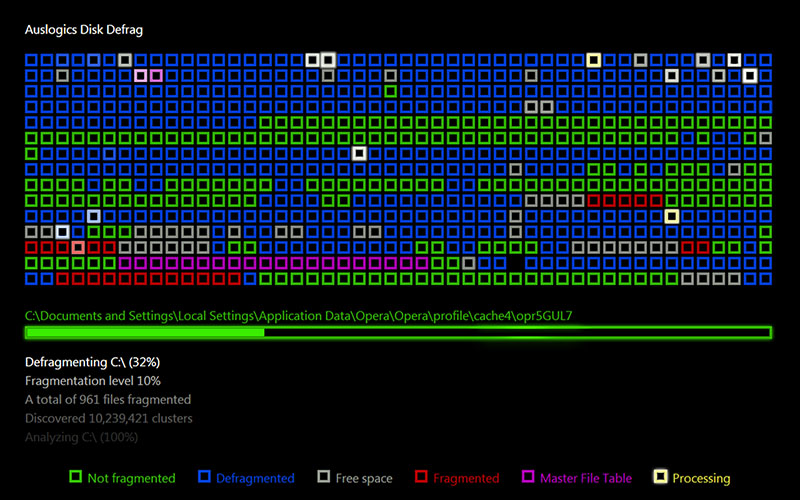
Görsel: Wikimedia Commons, “Auslogics Disk Defrag Screen Saver.jpg” — Auslogics Software Pty Ltd (GFDL)

Defragmentasyon (birleştirme), yıllardır bilgisayar bakımının klasik bir parçası olarak bilinir. Ancak SSD’lerin yaygınlaşmasıyla birlikte bu işlemin her disk türü için aynı şekilde uygulanması gerekip gerekmediği sıkça sorulan bir konu haline geldi. Kısa cevap: HDD ve SSD için tamamen farklı bir yaklaşım gerekir.

Parçalanma (Fragmentation) Nedir?

Bir dosya diske ilk kaydedildiğinde mümkünse ardışık (bitişik) sektörlere yazılır. Ancak zaman içinde dosyalar silinip yeniden yazıldıkça, yeni veriler diskte dağınık boş alanlara parça parça yerleşebilir. Buna parçalanma denir.

HDD’de Parçalanmanın Etkisi

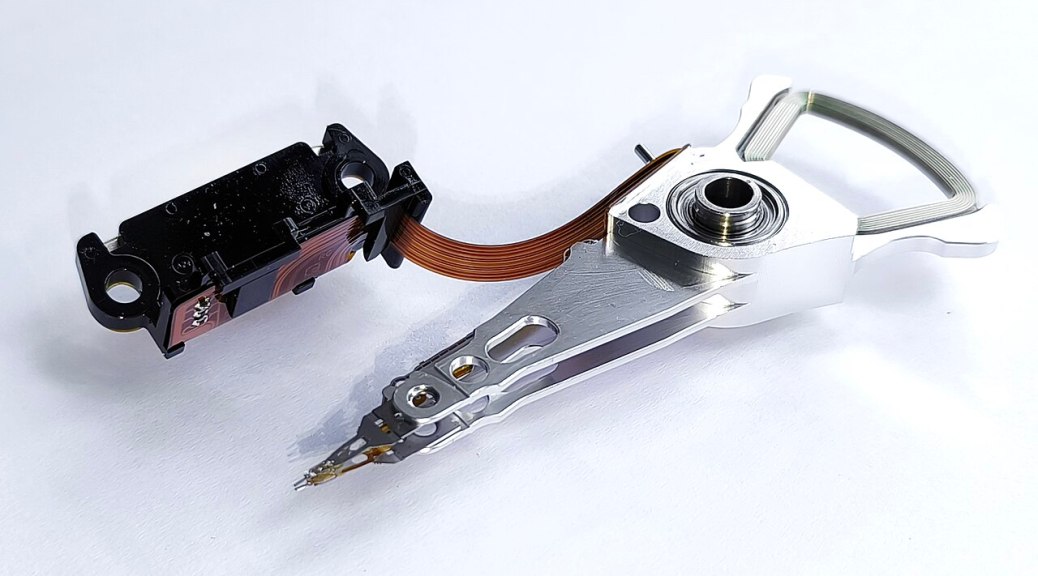
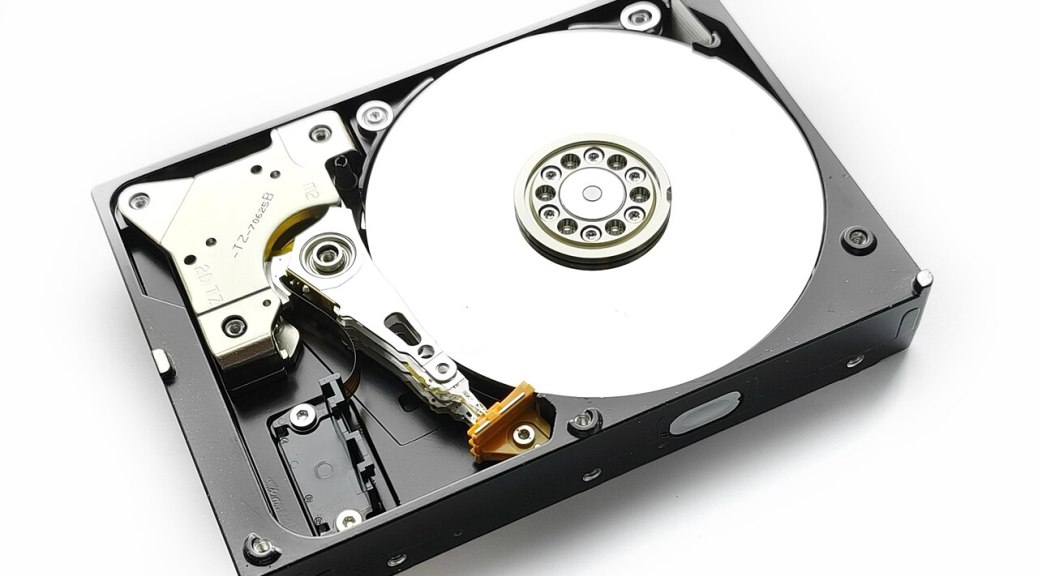
HDD’lerde okuma/yazma kafası, veriyi fiziksel olarak plaka üzerinde gezerek okur. Dosya parçaları diskin farklı bölgelerine dağılmışsa, kafanın bu parçalar arasında defalarca hareket etmesi gerekir; bu da erişim süresini uzatır. Bu yüzden HDD’lerde düzenli defragmentasyon, özellikle yoğun kullanılan sistem disklerinde gerçek bir performans faydası sağlar.

SSD’de Defragmentasyon Neden Farklı (ve Genelde Gereksiz)?

SSD’lerde hareketli bir kafa yoktur; herhangi bir hücreye erişim süresi, o hücrenin diskteki “fiziksel” konumundan bağımsız olarak neredeyse sabittir. Bu nedenle klasik anlamda defragmentasyon SSD’de performans kazandırmaz. Dahası, gereksiz yere yapılan defragmentasyon, SSD’nin sınırlı yazma döngüsü ömrünü boşuna tüketir. SSD’ler için asıl önemli olan işlem TRIM komutudur: işletim sistemi, artık kullanılmayan veri bloklarını SSD’ye bildirir, böylece SSD bu blokları önceden temizleyerek gelecekteki yazma işlemlerini hızlandırabilir. TRIM, klasik defragmentasyondan farklı bir amaca hizmet eder ve SSD ömrünü tüketmez.

HDD vs SSD Bakım Yaklaşımı

Disk Türü Önerilen İşlem Neden
HDD Periyodik defragmentasyon Kafa hareketini azaltarak erişim süresini kısaltır
SSD Defragmentasyon değil, TRIM (genelde otomatik çalışır) Fiziksel konum erişim süresini etkilemez; gereksiz yazma ömrü tüketir

Modern İşletim Sistemleri Bu Ayrımı Zaten Yapıyor

Windows 8 ve sonrasındaki sürümlerde yerleşik “Sürücüleri İyileştir” (Optimize Drives) aracı, bağlı diskin HDD mi SSD mi olduğunu otomatik tespit eder ve buna göre HDD’de defragmentasyon, SSD’de ise TRIM işlemi uygular. Bu yüzden kullanıcının manuel olarak “hangi disk türü, ne yapmalıyım” diye karar vermesi çoğu zaman gerekmez; yine de üçüncü parti eski defragmentasyon araçlarının SSD üzerinde bilinçsizce çalıştırılmaması önerilir.

Bu Alışkanlık Neden Hâlâ Yaygın?

Defragmentasyonun “her disk için düzenli yapılması gereken bir bakım” olduğu algısı, HDD’lerin tek depolama seçeneği olduğu dönemlerden kalma bir alışkanlıktır. SSD’lerin yaygınlaşmasından sonra bile bu alışkanlık bazı kullanıcılarda devam etmekte, hatta bazı eski/bilgisiz üçüncü parti araçlar SSD’lerde de klasik defragmentasyon önerebilmektedir. Bu, gerçek bir fayda sağlamadığı gibi, SSD’nin sınırlı yazma ömrünü gereksiz yere tüketen bir alışkanlıktır.

SSD’de Yanlışlıkla Defrag Çalıştırılırsa Ne Olur?

Modern Windows sürümleri, bir SSD üzerinde manuel defragmentasyon başlatılmaya çalışıldığında genellikle bunun yerine TRIM işlemini tetikler; yani sistem kullanıcıyı yanlış işlemden büyük ölçüde korur. Ancak eski veya üçüncü parti bazı araçlarla zorla klasik defragmentasyon çalıştırılırsa, bu tek seferlik işlem diski anında bozmaz, fakat gereksiz binlerce yazma/silme döngüsü tüketerek SSD’nin uzun vadeli yazma ömrünü anlamsız yere azaltır. Bu yüzden disk bakım araçlarının hangi disk türünde hangi işlemi uyguladığını bilmek önemlidir.

Sık Sorulan Soru: Windows Otomatik Optimize Etmeyi Kapatmalı mıyım?

Çoğu kullanıcı için Windows’un yerleşik “Sürücüleri İyileştir” aracının varsayılan zamanlanmış çalışmasına dokunmamak en güvenli seçenektir; araç zaten disk türünü doğru tespit edip uygun işlemi (HDD’de defrag, SSD’de TRIM) uygular. Manuel müdahale genellikle yalnızca özel bir performans sorunu yaşandığında veya disk türü yanlış tespit edildiğinde gerekebilir.

Sonuç

HDD’lerde defragmentasyon hâlâ gerçek bir performans faydası sağlayan geçerli bir bakım adımıdır. SSD’lerde ise klasik defragmentasyon gereksiz, hatta ömür açısından zararlı olabilir; onun yerine TRIM desteğinin aktif olduğundan emin olmak yeterlidir. Disk türünüzü doğru tanıyıp doğru bakım stratejisini uygulamak, hem performansı korur hem de disk ömrünü uzatır.

Üçüncü Parti Defragmentasyon Araçlarına Genel Bakış

Piyasada Windows’un yerleşik aracına alternatif olarak sunulan çeşitli üçüncü parti defragmentasyon programları bulunur; bunlar genellikle ek zamanlama seçenekleri, ayrıntılı disk haritası görselleştirmesi gibi ekstra özellikler sunar. Ancak temel işlev aynıdır ve bu araçların da disk türünü (HDD/SSD) doğru tespit edip ona göre davranması kritik önem taşır. Bir araç seçerken, SSD’ler için TRIM’i doğru şekilde tetikleyip tetiklemediğini kontrol etmek, gereksiz yazma döngüsü israfını önlemek açısından önemlidir.

Sonuç olarak defragmentasyon kararı, “eski bir alışkanlığı sürdürmek” değil, elinizdeki disk teknolojisinin gerçek ihtiyacına göre bilinçli bir seçim olmalıdır.


Disk Şifreleme (BitLocker) Performansı Nasıl Etkiler?

Disk Şifreleme (BitLocker) Performansı Nasıl Etkiler?
Görsel: Wikimedia Commons, “2024-12-17 17 39 55-Datenträgerverwaltung, BitLocker-Verschlüsselung Greenshot crop.png” — Software: Microsoft Corporation (Public domain)

Windows’un yerleşik disk şifreleme özelliği olan BitLocker, diskteki verileri tüm disk düzeyinde şifreleyerek fiziksel çalıntı veya kayıp durumunda verilerin okunmasını engeller. Ancak kullanıcılar arasında en sık sorulan sorulardan biri: BitLocker açıkken disk performansı gerçekten düşer mi?

Şifreleme Nasıl Çalışır?

BitLocker, AES şifreleme algoritmasını kullanarak diske yazılan her veriyi anlık olarak şifreler, okunan veriyi ise anlık olarak çözer. Bu işlem “on-the-fly” (anlık) şekilde gerçekleşir, yani kullanıcı dosyayı açtığında arka planda bir şifre çözme adımı devreye girer.

Donanımsal Hızlandırma: AES-NI’nin Rolü

Modern işlemcilerin büyük çoğunluğunda bulunan AES-NI (AES New Instructions) donanım desteği, şifreleme/çözme işlemlerini CPU seviyesinde hızlandırır. AES-NI destekli bir sistemde BitLocker’ın performans üzerindeki etkisi günlük kullanımda genellikle fark edilmeyecek kadar düşüktür. Bu destek olmayan eski işlemcilerde ise şifreleme yazılımsal olarak yapıldığından performans kaybı daha belirgin olabilir.

HDD ve SSD’de Etki Farkı

SSD’lerde okuma/yazma hızları HDD’ye göre çok daha yüksek olduğundan, şifreleme/çözme işleminin CPU tarafında yarattığı ek yük, toplam işlem süresi içinde HDD’ye göre orantısal olarak daha fazla hissedilebilir; buna karşın SSD’lerin ham hızı zaten yüksek olduğu için pratikte kullanıcı gözlemlediği fark çoğu zaman minimaldir. HDD’lerde ise disk zaten mekanik erişim gecikmesi (seek time) ile sınırlı olduğundan, şifrelemenin CPU tarafındaki ek yükü toplam performans içinde nispeten daha az öne çıkar.

Performans Etkisini Özetleyen Tablo

Senaryo Beklenen Etki
AES-NI destekli modern CPU + SSD Günlük kullanımda genelde algılanamaz
AES-NI destekli modern CPU + HDD İhmal edilebilir düzeyde
AES-NI desteği olmayan eski CPU Belirgin performans kaybı olabilir
Yoğun sıralı büyük dosya kopyalama (SSD) Küçük bir hız kaybı ölçülebilir

BitLocker Kullanırken Dikkat Edilmesi Gerekenler

Performans etkisinden bağımsız olarak BitLocker kullanırken kurtarma anahtarının (recovery key) güvenli bir yerde saklanması hayati önem taşır; anahtar kaybedilirse disk üzerindeki verilere erişim tamamen imkânsız hale gelebilir. Ayrıca disk arızalanıp veri kurtarma servisine götürülmesi gerektiğinde, şifreli bir diskte kurtarma anahtarı olmadan veri kurtarma işleminin yapılamayacağı da unutulmamalıdır.

Donanım Tabanlı Şifreleme: Self-Encrypting Drive (SED)

Bazı diskler, şifreleme işlemini yazılım yerine doğrudan disk denetleyicisi (controller) üzerinde donanımsal olarak gerçekleştirir; bunlara Self-Encrypting Drive (SED) denir. Bu yaklaşımda şifreleme/çözme yükü tamamen diskin kendi elektroniğinde gerçekleştiği için ana sistem CPU’su üzerinde neredeyse hiç ek yük oluşmaz. BitLocker, uyumlu SED disklerde bu donanımsal şifrelemeyi kullanacak şekilde de yapılandırılabilir; bu durumda performans etkisi yazılımsal şifrelemeye göre daha da düşük olur.

Diğer Şifreleme Çözümleriyle Kısa Karşılaştırma

BitLocker Windows’a özgü olsa da, platformlar arası açık kaynaklı alternatifler (VeraCrypt gibi) veya macOS’un kendi yerleşik çözümü (FileVault) benzer bir amaca hizmet eder: diski fiziksel erişime karşı korumak. Hangi araç kullanılırsa kullanılsın, temel prensip aynıdır — modern donanım desteğiyle (AES-NI veya SED) performans kaybı asgari düzeyde tutulurken veri güvenliği sağlanır. Kurumsal ortamlarda hangi çözümün seçileceği genellikle merkezi yönetim, kurtarma anahtarı politikaları ve mevcut altyapıyla uyumluluk gibi faktörlere göre belirlenir.

Sık Sorulan Soru: BitLocker Açıkken Disk Değiştirilebilir mi?

BitLocker ile şifrelenmiş bir disk başka bir bilgisayara takıldığında, doğru kurtarma anahtarı veya şifre girilmeden içeriğine erişilemez — bu, özelliğin tam olarak amaçladığı güvenlik davranışıdır. Bu yüzden disk değişimi, yükseltme veya bakım öncesi BitLocker’ın geçici olarak askıya alınması (suspend) veya kurtarma anahtarının elde bulundurulması, veri erişiminin kesintiye uğramaması için önerilir.

Sonuç

Modern donanımlarda BitLocker’ın günlük kullanımda hissedilir bir yavaşlamaya yol açması beklenmez; AES-NI destekli işlemciler bu yükü büyük ölçüde karşılar. Performanstan çok daha kritik olan nokta, kurtarma anahtarının güvenli saklanması ve şifreli diskin arızalanması ihtimaline karşı düzenli yedekleme yapılmasıdır. Güvenlik amaçlı kayıt sistemlerinde disk seçimi yaparken hem performans hem güvenilirlik dengesini gözeten modeller için guvenlikbayii.com güvenlik harddiski sayfasına göz atabilirsiniz.

Kurumsal Ortamlarda BitLocker Yönetimi

Birden fazla bilgisayarın bulunduğu kurumsal ortamlarda, her cihazın kurtarma anahtarının tek tek elle takip edilmesi pratik değildir. Bu senaryoda Active Directory veya Microsoft Intune gibi merkezi yönetim araçları, kurtarma anahtarlarını güvenli ve merkezi bir şekilde saklayıp gerektiğinde IT ekibinin erişimine sunabilir. Böylece hem güvenlik politikası tutarlı şekilde uygulanır hem de bir çalışanın kendi anahtarını kaybetmesi durumunda veri erişimi tamamen kilitlenmez.

Şifreleme her zaman tek başına yeterli bir güvenlik stratejisi değildir; güçlü hesap parolaları, güncel işletim sistemi yamaları ve fiziksel erişim kontrolleriyle birlikte katmanlı bir yaklaşımın parçası olarak düşünülmelidir.

Harddisk Önbellek (Cache) Boyutu Neden Önemli?

Harddisk Önbellek (Cache) Boyutu Neden Önemli?

Harddisk alırken çoğu kullanıcının gözü kapasiteye ve dönüş hızına (RPM) takılır, ancak ürün etiketinde geçen küçük bir rakam da performansı doğrudan etkiler: önbellek (cache) boyutu. Genellikle 64 MB, 128 MB veya 256 MB gibi değerlerle ifade edilen bu bellek, diskin mekanik parçaları ile bilgisayarın geri kalanı arasında bir tampon görevi görür. Harddisk önbellek boyutu, özellikle yoğun okuma-yazma yapılan sistemlerde günlük kullanım hissini belirgin şekilde değiştirebilir.

Önbellek (Cache) Tam Olarak Nedir?

Bir harddiskin içinde, manyetik plakalara veri yazan ve oradan veri okuyan mekanik bir kafa sistemi vardır. Bu mekanik süreç, işlemcinin ve belleğin çalışma hızına kıyasla oldukça yavaştır. İşte tam bu noktada devreye giren önbellek, disk üzerinde bulunan küçük bir DRAM çipidir; sık erişilen veya art arda talep edilen verileri geçici olarak burada tutar. Amaç, mekanik kafanın her seferinde diskin farklı noktalarına gidip veri aramasını azaltmak, bunun yerine sık kullanılan veriyi çok daha hızlı olan bu ara belleğe taşımaktır.

Okuma ve Yazma İşlemlerinde Cache'in Rolü

Önbellek, okuma ve yazma işlemlerinde farklı şekillerde devreye girer. Okuma tarafında, disk bir seferde talep edilenden biraz daha fazla veriyi önceden okuyup önbelleğe alabilir; böylece aynı dosyanın devamı tekrar istendiğinde veri doğrudan bellekten sunulur, mekanik kafanın tekrar hareket etmesine gerek kalmaz. Yazma tarafında ise gelen veriler önce önbelleğe yazılır ve sistem işlemi “tamamlandı” olarak işaretler; ardından disk, bu veriyi kendi hızında ve daha verimli bir sırayla fiziksel plakalara aktarır. Bu sayede, özellikle küçük boyutlu ama sık tekrar eden yazma işlemlerinde gözle görülür bir hızlanma sağlanır.

Büyük Cache Her Zaman Daha Hızlı Anlamına Gelir mi?

Burada akılda tutulması gereken önemli bir nokta var: önbellek boyutu arttıkça performans kazancı doğrusal şekilde büyümez. 16 MB'tan 64 MB'a çıkmak, günlük kullanımda oldukça hissedilir bir fark yaratabilirken, 128 MB'tan 256 MB'a geçmek çoğu senaryoda çok daha sınırlı bir katkı sunar. Bunun temel nedeni, gerçek dünya kullanımının çoğunda tekrar eden veri bloklarının belirli bir boyutun ötesine geçmemesidir; önbellek belirli bir eşiği aştıktan sonra, disk zaten çoğu talebi karşılayacak kadar veriyi tutuyor demektir. Dolayısıyla sadece “cache büyük, o zaman daha iyidir” mantığıyla hareket etmek, azalan getiriler (diminishing returns) prensibini göz ardı etmek anlamına gelir.

Cache Boyutu Hangi Kullanım Senaryolarında Öne Çıkar?

Önbelleğin etkisi, kullanım senaryosuna göre değişir. Küçük dosyaların sık sık okunup yazıldığı, çok sayıda eşzamanlı işlemin olduğu ortamlarda (örneğin çok kullanıcılı dosya sunucuları, veritabanı iş yükleri veya sürekli günlük/log kaydı tutan sistemler) daha büyük bir önbellek, disk üzerindeki mekanik hareketi azaltarak fark yaratabilir. Buna karşılık büyük, ardışık dosyaların (bir video dosyasının tamamının kopyalanması gibi) tek seferde aktarıldığı senaryolarda önbelleğin katkısı daha sınırlı kalır; çünkü burada asıl belirleyici faktör diskin sürekli aktarım hızı ve dönüş hızıdır, önbellek boyutu değil.

Harddisk Seçerken Cache Boyutuna Nasıl Bakılmalı?

Cache boyutunu tek başına bir satın alma kriteri haline getirmek yanıltıcı olabilir. Daha sağlıklı bir yaklaşım, önbelleği; dönüş hızı, arayüz tipi (SATA gibi) ve genel kullanım amacıyla birlikte bir bütün olarak değerlendirmektir. Yoğun çok görevli bir ortamda (örneğin sürekli farklı klasörlere erişilen bir yedekleme veya arşiv sistemi) daha büyük önbellekli bir model tercih etmek mantıklı olabilirken, tek kullanıcılı, ağırlıklı olarak büyük dosyaların depolandığı basit bir kullanım için bu fark pratikte pek hissedilmeyebilir. Önemli olan, önbelleği izole bir üstünlük göstergesi değil, diskin genel mimarisinin bir parçası olarak okumaktır.

Sonuç

Harddisk önbellek boyutu, göz ardı edilmemesi gereken ama tek başına karar verdirici olmaması gereken bir özelliktir. Küçük ve tekrar eden veri işlemlerinde belirgin bir performans katkısı sunarken, belirli bir noktadan sonra bu katkı azalır ve diskin genel mekanik performansı öne çıkar. Bu yüzden bir disk seçerken cache boyutunu, dönüş hızı ve kullanım senaryosuyla birlikte değerlendirmek, gerçekçi bir performans beklentisi oluşturmanın en doğru yoludur. Yedekleme amaçlı harici bir çözüm düşünenler için de benzer bir mantık geçerli; performans beklentisini doğru kurmak adına harici harddisk seçimi konusuna da göz atmakta fayda var.

Harddisk RPM (Dönüş Hızı) Performansı Nasıl Etkiler?

Harddisk RPM (Dönüş Hızı) Performansı Nasıl Etkiler?

Harddisk alırken kapasite ve fiyat kadar önemli olan ama genellikle göz ardı edilen bir değer vardır: RPM, yani diskin dakikada kaç tur döndüğü. RPM (revolutions per minute), mekanik bir harddiskin içindeki manyetik plakaların dönüş hızını ifade eder ve bu hız doğrudan verinin ne kadar çabuk okunup yazılabileceğini belirler. Tüketici harddisklerinde en sık karşılaşılan iki değer 5400 RPM ve 7200 RPM'dir, bazı kurumsal ve performans odaklı modellerde ise 10.000 RPM'e kadar çıkan sürücüler de bulunur. Bu yazıda RPM'in performansı nasıl etkilediğini, 5400 ile 7200 RPM arasındaki gerçek farkları ve bu tercihin gürültü, ısı ve enerji tüketimine nasıl yansıdığını ele alıyoruz.

RPM Fiziksel Olarak Neyi İfade Eder?

Bir harddiskin içinde, veri manyetik kaplamalı dairesel plakalar (platter) üzerine yazılır. Okuma/yazma kafası bu plakaların üzerinde sabit durur, veriye ulaşmak için plaka kafanın altına dönerek gelir. RPM değeri ne kadar yüksekse, istenen veri bloğu kafanın altına o kadar hızlı gelir; bu da erişim gecikmesini (latency) azaltır. Aynı zamanda plaka daha hızlı döndüğü için, kafa altından birim zamanda geçen veri miktarı da artar, dolayısıyla sıralı okuma/yazma (sequential) hızları da yükselir. Kısacası RPM, hem “veriye ne kadar çabuk ulaşılır” hem de “veri ne kadar hızlı akar” sorularının cevabını doğrudan etkiler.

5400 RPM ile 7200 RPM Arasındaki Fark

5400 RPM diskler genellikle daha uygun fiyatlı, daha sessiz ve daha az enerji tüketen modellerdir; harddisk RPM değeri düştükçe ham performans da bir miktar geriler ama bu, günlük kullanım için her zaman kötü bir şey değildir. 7200 RPM diskler ise plakayı saniyede daha fazla döndürdüğü için özellikle büyük dosya kopyalama, video düzenleme, sanal makine çalıştırma gibi disk yoğun işlerde belirgin bir hız avantajı sunar. Pratikte fark, rastgele küçük dosya erişimlerinde değil, büyük ve sürekli veri akışı gerektiren işlemlerde daha net hissedilir; sıradan ofis kullanımı ve dosya arşivleme gibi senaryolarda kullanıcı iki hız arasındaki farkı çoğu zaman fark etmeyebilir.

Performans Sadece RPM'e Bağlı Değildir

RPM önemli bir etken olsa da tek başına performansı belirleyen faktör değildir. Diskin önbellek (cache) boyutu, veri yoğunluğu (kaydırma başına bit sayısı), arayüz standardı (SATA III gibi) ve firmware optimizasyonları da gerçek dünya hızını doğrudan etkiler. Örneğin daha yüksek veri yoğunluğuna sahip bir 5400 RPM disk, eski nesil düşük yoğunluklu bir 7200 RPM diskten sıralı okumada daha iyi sonuç verebilir. Bu yüzden RPM değerini tek başına bir performans göstergesi gibi değil, genel disk mimarisinin bir parçası olarak değerlendirmek daha doğru bir yaklaşımdır.

Gürültü ve Isı Üzerindeki Etkisi

Plakaların daha hızlı dönmesi, motor ve kafa mekanizmasının daha fazla çalışmasını gerektirir; bu da hem işitilebilir gürültüyü hem de üretilen ısıyı artırır. 7200 RPM diskler, özellikle uzun süreli yoğun kullanımda 5400 RPM modellere göre daha fazla ısınma eğilimindedir ve bu durum kasa içi hava akışının yetersiz olduğu sistemlerde önemli bir faktör haline gelebilir. Sessiz bir ev ofisi ortamında veya soğutması sınırlı kompakt bir kasada çalışacak bir sistem için 5400 RPM disk daha rahat bir tercih olabilirken, iyi havalandırılan bir masaüstü kasasında bu fark çoğu kullanıcı için pratik bir sorun oluşturmaz.

Enerji Tüketimi ve Kullanım Ömrü

Daha yüksek RPM, motorun daha fazla güç harcaması anlamına gelir; bu fark tek bir disk için küçük görünse de yıllar içinde ölçülebilir bir enerji maliyetine dönüşebilir, özellikle NAS cihazları veya çok diskli depolama sistemlerinde. Ayrıca sürekli yüksek hızda dönen mekanik parçaların zamanla aşınması da teorik olarak biraz daha erken performans kaybına yol açabilir, ancak modern harddisklerin mühendisliği bu farkı büyük ölçüde azaltmıştır ve kaliteli bir 7200 RPM disk de yıllarca güvenilir şekilde çalışabilir. Enerji verimliliği öncelikliyse ve iş yükü ağır değilse, 5400 RPM diskler bu alanda daha avantajlı bir denge sunar.

Hangi Kullanım İçin Hangi RPM Uygun?

Doğru RPM seçimi büyük ölçüde kullanım senaryosuna bağlıdır. Yedekleme, arşivleme veya ikincil depolama amacıyla kullanılacak disklerde 5400 RPM genellikle yeterli ve daha ekonomik bir çözümdür. Buna karşılık işletim sistemi, oyun kütüphanesi, video düzenleme projeleri veya sık erişilen büyük veri setleri gibi performansın öncelikli olduğu durumlarda 7200 RPM disk gözle görülür bir fark yaratır. Bütçe ve performans arasında denge kuran kullanıcılar için sıkça tercih edilen bir yöntem, işletim sistemini SSD üzerinde tutup, harddiski yalnızca kapasite gerektiren dosyalar için 7200 RPM olarak seçmektir; bu kombinasyon hem hız hem de depolama alanı ihtiyacını makul bir maliyetle karşılar.

Sonuç

RPM, bir harddiskin performans karakterini belirleyen temel parametrelerden biridir ama tek başına karar verici değildir; önbellek, veri yoğunluğu ve kullanım senaryosuyla birlikte değerlendirilmesi gerekir. 5400 RPM diskler sessizlik, düşük ısı ve enerji tasarrufu isteyen kullanıcılar için mantıklı bir seçim olurken, 7200 RPM diskler yoğun veri işleyen sistemlerde performans farkını daha belirgin şekilde hissettirir. Harddiski yalnızca iç depolama olarak değil, taşınabilir bir yedekleme çözümü olarak da düşünen kullanıcılar için harici harddisk seçimi konusundaki değerlendirmeler de faydalı bir tamamlayıcı bilgi sunuyor.