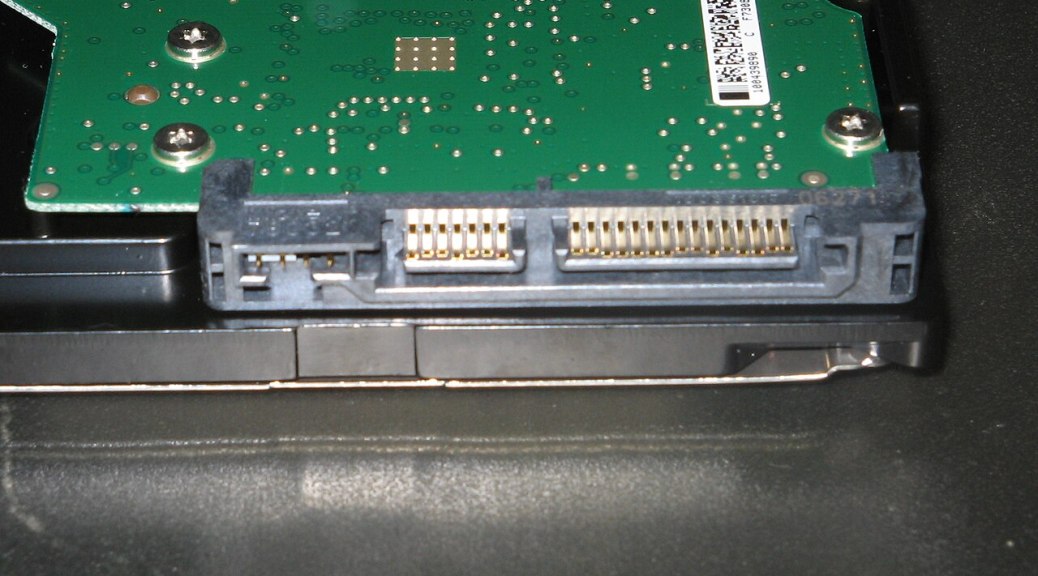
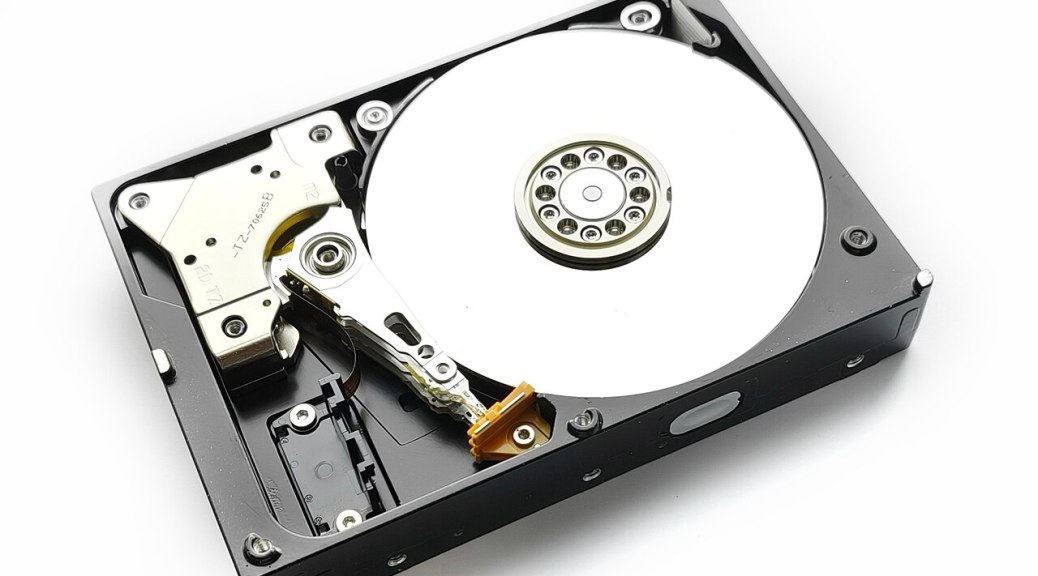
500 GB harddisk fiyatları, düşük kapasiteli depolama arayan kullanıcılar için hâlâ merak edilen bir konu. Bu kapasite artık üretimde giderek azalsa da, güvenlik kamerası sistemleri ve eski nesil masaüstü bilgisayarlar için hâlâ talep görüyor.
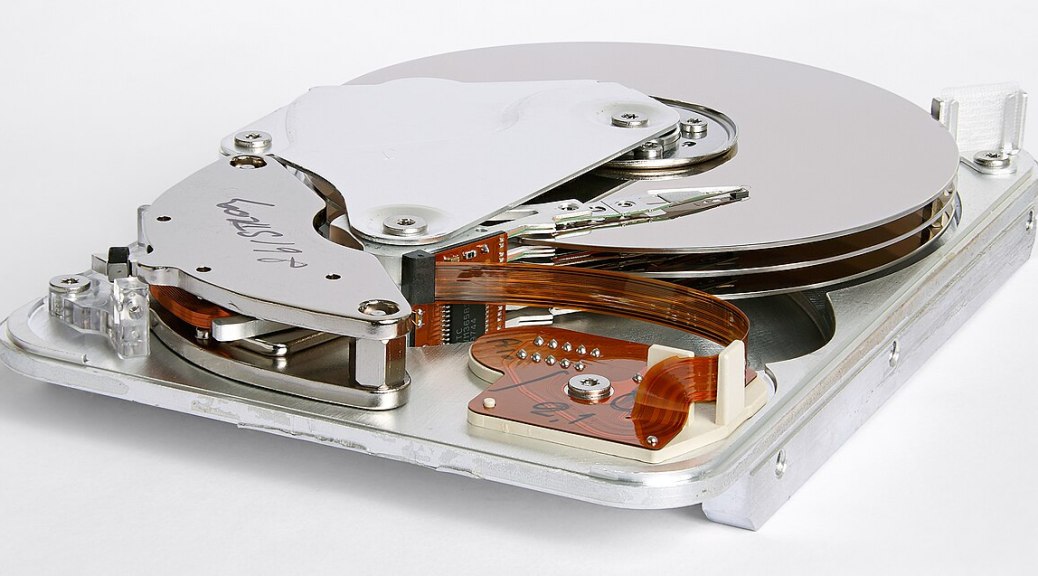
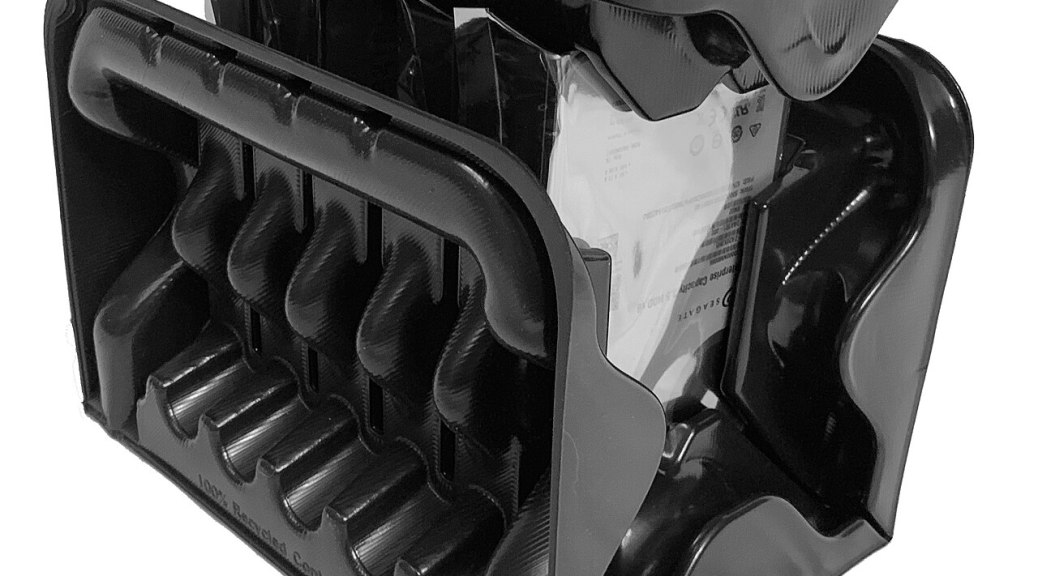
Fotoğraf: Χρήστης:Greekwikipedian, Kamu malı (Public domain), Wikimedia Commons (temsili görsel)
Not: Aşağıdaki fiyatlar 22 Eylül 2026 itibarıyla piyasada gözlemlenen güncel örneklerdir; marka, model, stok durumu ve satıcıya göre değişkenlik gösterebilir. Kesin ve anlık fiyat için ürün sayfasını kontrol etmenizi öneririz.
500 GB Harddisk Fiyat Aralığı
500 GB 3.5″ Güvenlik Kamerası Harddiski
1.435,00 TL
Bu kapasitedeki modellerin çoğu artık 3.5 inç güvenlik kamerası diski sınıfında üretiliyor, çünkü genel tüketici pazarında 1TB ve üzeri kapasiteler standart hale geldi. 500 GB, düşük bütçeli DVR kurulumları veya yedek disk ihtiyacı için hâlâ mantıklı bir seçenek olabilir.
Genel Kullanım mı, Güvenlik Kamerası Diski mi?
Genel amaçlı masaüstü kullanımı için üretilen diskler ile 7/24 kesintisiz çalışmaya göre tasarlanmış güvenlik kamerası harddiskleri arasında iş yükü toleransı ve firmware seviyesinde önemli farklar var. DVR/NVR cihazınız için disk seçerken bu ayrıma dikkat etmeniz, arıza riskini azaltır.
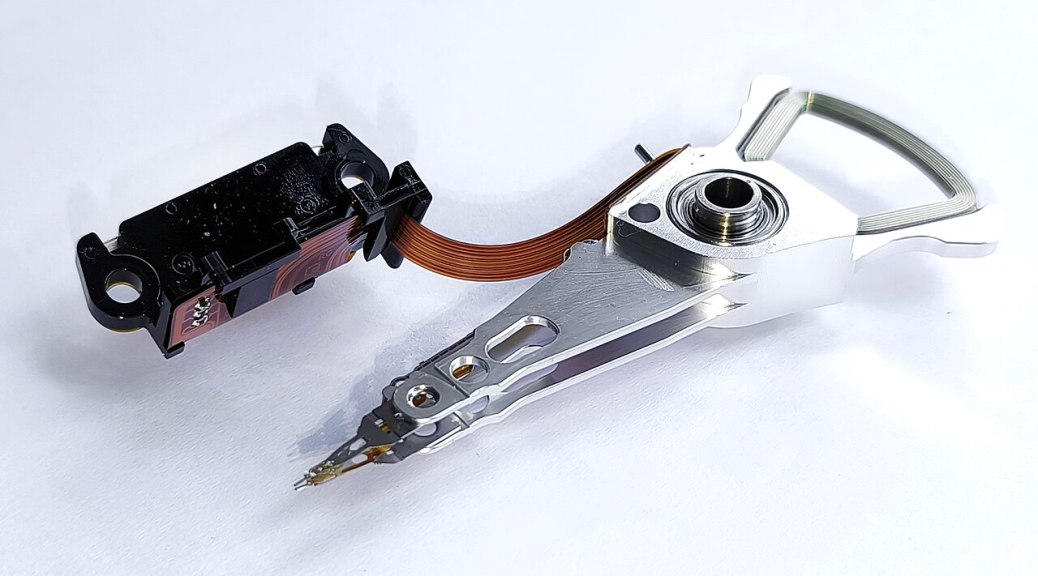
Görsel: Wikimedia Commons, “Actuator arm assembly of a hard disk drive.jpg” — Mk2010 (CC BY 4.0)
Günlük hayatta sıradan bir kutu gibi gördüğümüz harddiskin içi, aslında mikron seviyesinde toleranslarla çalışan, son derece hassas bir mekanik mühendislik harikasıdır. Bu yazıda bir harddiskin temel iç bileşenlerini ve neden bu kadar hassas üretim/kullanım koşulları gerektirdiğini ele alıyoruz.
Temiz Oda (Clean Room) Zorunluluğu
Harddisk üretiminin kritik aşamaları, havadaki parçacık yoğunluğunun sıkı şekilde kontrol edildiği temiz oda ortamlarında gerçekleştirilir. Bunun nedeni, okuma/yazma kafasının plaka yüzeyinden ayrıldığı mesafenin bir toz parçacığından bile küçük olmasıdır; kafanın normal çalışma sırasında plakaya olan mesafesi nanometre seviyesindedir. Bu yüzden üretim hattına giren en küçük bir toz zerresi bile, kafanın plakaya çarpmasına (head crash) ve kalıcı hasara yol açabilir.
Aktüatör Kolu ve Okuma/Yazma Kafası
Diskin veriyi bulup okuduğu mekanizma, aktüatör kolu (actuator arm) üzerine monte edilmiş okuma/yazma kafasıdır. Bu kol, saniyede binlerce kez konum değiştirebilecek hassasiyette hareket eder ve plaka üzerindeki dairesel yollar (track) arasında adeta bir iğne hassasiyetiyle gezinir. Kafanın kendisi plakaya fiziksel olarak temas etmez; disk dönerken oluşan hava akımı üzerinde adeta “uçar” — bu prensip, uçak kanadının kaldırma kuvvetiyle benzeşir.
Plaka (Platter) Üretimi
Plakalar, genellikle alüminyum veya cam esaslı bir alt tabaka üzerine son derece ince ve homojen bir manyetik kaplama uygulanarak üretilir. Kaplamanın kalınlığındaki en ufak bir tutarsızlık bile veri yoğunluğunu ve güvenilirliğini etkileyebileceğinden, bu kaplama süreci nanometre hassasiyetinde kontrol edilir.
Üretim Sürecindeki Kritik Aşamalar
Aşama
Neden Kritik?
Plaka kaplama
Manyetik kaplamanın homojenliği veri güvenilirliğini belirler
En küçük toz parçacığı bile kafa çarpmasına yol açabilir
Kalite testi (burn-in)
Erken arızalı üniteleri sevkiyat öncesi elemek için yapılır
Helyum dolgulu modellerde sızdırmazlık testi
Helyum kaçağı disk performansını ve ömrünü doğrudan etkiler
Bu Hassasiyet Kullanıcı İçin Ne Anlama Geliyor?
Bir harddiskin üretim aşamasındaki bu inanılmaz hassasiyeti bilmek, günlük kullanımda diske neden özenli davranılması gerektiğini daha iyi anlamamızı sağlar: darbe, titreşim, ani kapatma gibi faktörlerin neden bu kadar zarar verici olabildiği, işte bu mikron seviyesindeki iç yapıdan kaynaklanır. Aynı şekilde, bir diskin neden asla evde açılıp incelenmemesi gerektiği de bu temiz oda zorunluluğuyla doğrudan ilgilidir.
Helyum Dolgulu Disklerin Üretimi Neden Daha Karmaşık?
Geleneksel disklerin içi normal hava ile doludur; helyum dolgulu disklerde ise plakalar arasındaki hava, yoğunluğu çok daha düşük olan helyum gazıyla değiştirilir. Bu, plakaların dönüşü sırasındaki hava direncini azaltarak daha fazla plakanın aynı gövde içine sığmasına ve daha az enerji tüketimine imkân tanır. Ancak helyum çok küçük moleküllü bir gaz olduğundan, gövdenin tamamen sızdırmaz şekilde kaynaklanması gerekir; bu da üretim sürecine ekstra bir hassasiyet ve kalite kontrol aşaması ekler.
Kalite Kontrolden Geçen Diskler Neden Yine de Arızalanabilir?
Temiz oda üretimi ve sıkı kalite testlerine rağmen hiçbir üretim süreci yüzde yüz kusursuz değildir; istatistiksel olarak küçük bir oranda ünite, testlerde tespit edilemeyen mikroskobik bir kusurla sevkiyata çıkabilir ve bu, daha önce bahsedilen “küvet eğrisinin” erken dönem (infant mortality) arızalarını açıklar. Bu nedenle yeni satın alınan bir diski hemen kritik/tek kopya veri için kullanmak yerine, ilk günlerde S.M.A.R.T. değerlerini takip ederek “burn-in” sürecinden geçirmek, olası erken dönem kusurlarını fark etmenin sağduyulu bir yoludur.
Sık Sorulan Soru: Neden Bazı Markalar Diğerlerinden Daha Güvenilir Kabul Edilir?
Üreticiler arasındaki güvenilirlik algısı; kalite kontrol süreçlerinin sıkılığı, kullanılan bileşenlerin kalitesi ve modelin hedeflendiği kullanım sınıfı (tüketici/nearline/enterprise) gibi faktörlerin bir bileşimidir. Aynı üreticinin farklı ürün serileri bile farklı güvenilirlik hedefleriyle tasarlanabilir; bu yüzden “marka” tek başına değil, seçilen spesifik serinin hangi kullanım sınıfı için tasarlandığı da değerlendirmeye alınmalıdır.
Sonuç
Harddisk, dışarıdan sade bir metal kutu gibi görünse de içinde, uçak mühendisliğine benzer hassasiyette çalışan bir mekanizma barındırır. Bu bilgi, hem disklere neden özenli davranılması gerektiğini hem de arıza durumunda evde müdahale etmenin neden bu kadar riskli olduğunu somut bir şekilde ortaya koyar.
Görsel: Wikimedia Commons, “Hard disk drive platter, Western Digital Caviar 250Gb WD2500AAKS.jpg” — Mk2010 (CC BY 4.0)
Bad sector (bozuk sektör), bir harddiskin belirli bir bölgesinin artık güvenilir şekilde veri okuyup yazamadığı durumdur. Erken tespit edildiğinde önlem alınabilecek bir uyarı işareti olabileceği gibi, göz ardı edildiğinde ciddi veri kaybına da yol açabilir.
Bad Sector Türleri: Fiziksel ve Mantıksal
Mantıksal (soft) bad sector, ani elektrik kesintisi veya hatalı kapanma sonucu sektördeki hata düzeltme bilgisinin bozulmasıyla oluşur; birçok durumda yazılımsal araçlarla onarılabilir. Fiziksel (hard) bad sector ise plaka yüzeyinde gerçek bir fiziksel hasar anlamına gelir ve genellikle kalıcıdır; onarılamaz, sadece “kullanım dışı” olarak işaretlenip disk tarafından bir daha kullanılmamak üzere devre dışı bırakılabilir.
Bad Sector Nasıl Tespit Edilir?
İşletim sistemlerinin yerleşik disk denetleme araçları (örneğin Windows’ta CHKDSK) diski tarayarak bozuk sektörleri tespit edebilir ve mantıksal olanları onarmaya çalışabilir. Ayrıca disklerin S.M.A.R.T. verilerinde yer alan Reallocated Sector Count değeri, diskin kendi içinde kaç sektörü “arızalı” olarak işaretleyip yedek alana taşıdığını gösterir; bu değerin sürekli artması, diskin fiziksel olarak yıprandığının güçlü bir göstergesidir.
Reallocated Sector Neden Önemli Bir Uyarı Sinyalidir?
Modern harddiskler, üretim aşamasında ayrılmış küçük bir “yedek sektör havuzu” ile gelir. Bir sektör bozulduğunda disk bunu otomatik olarak tespit edip yedek havuzdan bir sektörle değiştirir (reallocation) — bu, kullanıcı fark etmeden arka planda gerçekleşir. Ancak bu sayı zamanla hızla artıyorsa, bu tesadüfi değil, diskin genel olarak fiziksel bozulma sürecine girdiğinin işaretidir ve disk her an daha ciddi bir arızaya (kafa çarpması, tam arıza) evrilebilir.
Bad Sector Belirtileri ve Yapılması Gerekenler
Belirti
Olası Anlamı
Önerilen Adım
Dosya açarken donma/çok yavaş yanıt
Bad sector’e erişim denemesi
Anında yedek almak, S.M.A.R.T. kontrolü yapmak
CHKDSK’ta “bad sector” raporu
Mantıksal veya fiziksel hasar
Kritik veriyi öncelikle yedeklemek
Reallocated Sector Count artışı
Fiziksel yıpranma süreci
Diski değiştirmeyi planlamak, veriyi taşımak
Belirli dosyalar sürekli bozuk açılıyor
O bölgede kalıcı hasar
Dosyaları farklı bir diske taşımak, orijinali silmemek
Bad Sector Tespit Edildiğinde İzlenecek Yol
Bad sector tespit edildiğinde ilk öncelik, hâlâ erişilebilen kritik verilerin başka bir diske kopyalanmasıdır. Fiziksel bad sector’lerin “onarımı” mümkün değildir, sadece devre dışı bırakılabilir; bu yüzden artan Reallocated Sector Count değeri, disk tamamen çökmeden önce planlı bir değişim için ciddiye alınmalıdır. Kritik sistemlerde bu tür erken uyarı sinyalleri görüldüğünde diskin proaktif olarak değiştirilmesi, beklenmedik bir tam arızadan çok daha az maliyetli bir çözümdür.
HDD ile SSD’de Bad Sector Kavramı Farklı mı İşler?
SSD’lerde de benzer bir kavram olan “bad block” mevcuttur, ancak yönetim şekli farklıdır. SSD denetleyicileri, wear leveling algoritmaları sayesinde yazma yükünü tüm hücrelere dengeli dağıtmaya çalışır ve zayıflayan/bozulan blokları otomatik olarak kullanım dışı bırakıp yedek alandan yenileriyle değiştirir. Bu süreç HDD’nin reallocation mekanizmasına kavramsal olarak benzer, ancak SSD’de bu daha çok “aşınma” kaynaklı, HDD’de ise daha çok “fiziksel yüzey hasarı” kaynaklıdır.
Bad Sector’ü Tamamen Önlemek Mümkün mü?
Bad sector oluşumunu sıfıra indirmek mümkün değildir; bu, mekanik/elektronik bileşenlerin doğasında olan bir aşınma sürecidir. Ancak diski darbe ve titreşimden korumak, uygun sıcaklık aralığında çalıştırmak ve ani elektrik kesintilerine karşı kesintisiz güç kaynağı (UPS) kullanmak, bad sector oluşma hızını önemli ölçüde yavaşlatabilir. Düzenli S.M.A.R.T. takibi ise, oluşumu önlemekten çok, erken tespit ederek veri kaybı riskini azaltmaya yardımcı olur.
Sık Sorulan Soru: Bad Sector Tespit Edilen Bir Disk Hemen mi Değiştirilmeli?
Tek bir izole bad sector, özellikle Reallocated Sector Count değeri stabil kalıyorsa, panik gerektirmeyebilir. Ancak bu sayı zamanla sürekli artıyorsa veya diskte başka arıza belirtileri (yavaşlama, ses) de görülüyorsa, disk hâlâ çalışıyor olsa bile planlı bir değişim düşünülmelidir — beklenmedik bir tam arızadan çok daha az maliyetli bir tercihtir.
Sonuç
Bad sector’ler, bir diskin sessizce verdiği en erken arıza sinyallerinden biridir. S.M.A.R.T. verilerini düzenli takip etmek ve ilk belirtilerde veri yedeğini önceliklendirmek, bir bad sector sorununu can sıkıcı bir uyarıdan kalıcı bir veri kaybına dönüşmeden önce durdurmanın en etkili yoludur.
RAID dizisindeki bir disk arızalandığında ve yerine yeni bir disk takıldığında başlayan RAID rebuild (yeniden yapılandırma) süreci, RAID kullanan herkesin er ya da geç karşılaşacağı kritik bir aşamadır. Bu sürecin nasıl işlediğini ve taşıdığı riskleri bilmek, veri kaybını önlemek açısından önemlidir.
Rebuild Süreci Nasıl İşler?
Arızalı disk çıkarılıp yerine yeni (boş) bir disk takıldığında, RAID denetleyicisi (controller) dizideki kalan sağlam disklerden veriyi (RAID seviyesine göre parite veya ayna kopya bilgisini kullanarak) yeniden hesaplayıp yeni diske yazmaya başlar. Bu işlem, disk kapasitesine ve dizideki disk sayısına bağlı olarak saatler, büyük kapasiteli dizilerde günler sürebilir.
Rebuild Sırasındaki Gerçek Risk: İkinci Bir Arıza
RAID 5 gibi tek parite disipliniyle çalışan yapılarda, rebuild süreci boyunca dizi “degraded” (bozulmuş/korumasız) durumdadır; bu süreçte ikinci bir disk daha arızalanırsa veri kurtarılamaz hale gelebilir. Üstelik rebuild işlemi, kalan tüm disklere yoğun okuma yükü bindirdiği için, aynı üretim partisinden gelen ve benzer yaşta/yıpranma seviyesinde olan diğer disklerin de bu yoğun yük altında arızalanma riski, normal koşullara göre artar. Bu, RAID camiasında “ikinci disk arızası” (double disk failure) riski olarak bilinen, iyi belgelenmiş bir olgudur.
RAID Seviyesine Göre Risk Farkı
RAID Seviyesi
Rebuild Sırasında Tolerans
Notlar
RAID 0
Yok
Parite/yedeklilik yok, bir disk arızası tüm veriyi etkiler
RAID 1
Ayna kopyadan rebuild, göreceli olarak daha basit
Sadece bire bir kopyalama gerekir
RAID 5
Rebuild sırasında ikinci disk arızasına karşı korumasız
Büyük kapasiteli disklerde rebuild süresi uzar, risk artar
RAID 6
Çift parite sayesinde rebuild sırasında bir arızaya daha dayanıklı
Ekstra parite disk maliyeti gerektirir
RAID 10
Sadece etkilenen ayna çiftindeki disk rebuild edilir
Genelde daha hızlı ve daha düşük riskli rebuild
Rebuild Riskini Azaltmanın Yolları
Büyük kapasiteli disklerle çalışan RAID 5 dizilerinde RAID 6’ya geçmek, çift parite sayesinde rebuild sırasındaki ikinci arıza riskine karşı ek koruma sağlar. Ayrıca dizideki disklerin düzenli S.M.A.R.T. kontrolünden geçirilmesi, potansiyel olarak zayıflamış bir diskin rebuild öncesinde tespit edilip proaktif olarak değiştirilmesine imkân tanır. En önemlisi, RAID’in kendisinin bir yedekleme çözümü olmadığını unutmamak; RAID veri erişilebilirliğini (uptime) korumaya yardımcı olur, ancak yanlışlıkla silme, fidye yazılımı veya çoklu disk arızası gibi senaryolara karşı ayrı bir yedekleme stratejisi (3-2-1 kuralı gibi) hâlâ gereklidir.
URE (Unrecoverable Read Error) Kavramı Neden Önemli?
Her disk, üreticinin belirttiği belirli bir olasılıkla karşılaşılabilecek “kurtarılamaz okuma hatası” (URE) değerine sahiptir. Normal günlük kullanımda bu değer pratik bir sorun oluşturmaz, ancak bir RAID 5 dizisinde rebuild sırasında kalan tüm disklerin tamamının hatasız okunması gerekir; büyük kapasiteli disklerden oluşan büyük bir dizide, rebuild sırasında okunan toplam veri miktarı arttıkça istatistiksel olarak bir URE ile karşılaşma ihtimali de artar. Bu, büyük kapasiteli disklerle çalışan RAID 5 dizilerinde RAID 6’nın neden daha güvenli kabul edildiğinin teknik nedenlerinden biridir.
Hot Spare Disk Kullanmanın Faydası
Bir “hot spare” disk, RAID dizisine önceden bağlı ama aktif olarak kullanılmayan, bir arıza anında otomatik olarak devreye giren yedek bir disktir. Bu sayede arızalı disk fiziksel olarak değiştirilene kadar geçen süre beklenmeden rebuild süreci hemen başlayabilir; bu da dizinin “degraded” (korumasız) durumda kaldığı toplam süreyi kısaltarak ikinci bir arıza riskine maruz kalma süresini azaltır.
Sık Sorulan Soru: Rebuild Sırasında Sistemi Kullanmaya Devam Edebilir miyim?
Çoğu RAID denetleyicisi, rebuild sırasında sistemin kullanılmaya devam etmesine izin verir, ancak bu hem rebuild süresini uzatabilir hem de dizideki disklere ek yük bindirir. Mümkünse, rebuild tamamlanana kadar sistem üzerindeki yoğun okuma/yazma aktivitesini azaltmak, hem sürecin daha hızlı bitmesini sağlar hem de disklerin bu kritik pencerede daha az strese maruz kalmasına yardımcı olur.
Sonuç
RAID rebuild süreci, arızalı bir diskin yerini alması için gerekli ama aynı zamanda dizinin en kırılgan olduğu andır. Bu süreci doğru RAID seviyesi seçimi, düzenli disk sağlığı takibi ve ayrı bir yedekleme stratejisiyle desteklemek, rebuild sırasında yaşanabilecek ikinci bir arızanın felakete dönüşmesini engeller.
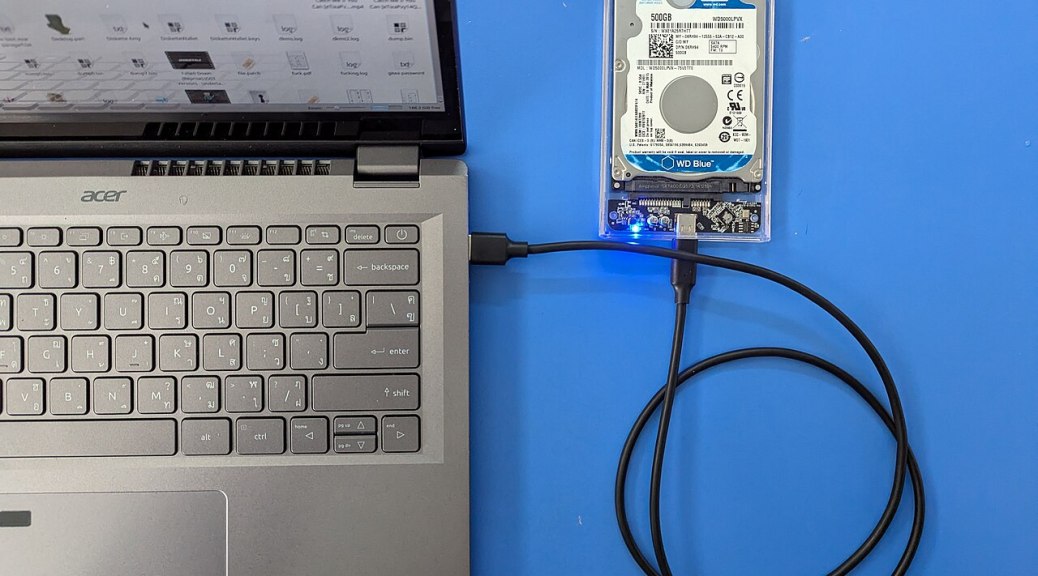
Görsel: Wikimedia Commons, “WD Blue Hard Disk Drive connected to Laptop via USB-C.jpg” — Augkun-ane (CC BY 4.0)
Çıplak bir harddiski harici kullanıma uygun hale getiren disk kutusu (enclosure) seçimi, çoğu zaman diskin kendisi kadar önemlidir; çünkü gerçek performansı belirleyen unsurlardan biri de kutunun kullandığı bağlantı arayüzüdür.
USB Arayüz Nesilleri Arasındaki Fark
USB standardı yıllar içinde birçok kez güncellendi ve isimlendirme karmaşası yaşandı. USB 2.0 günümüz disklerinin hızını ciddi şekilde sınırlarken, USB 3.0 (ve sonraki isimlendirmeleriyle USB 3.1 Gen 1/Gen 2, USB 3.2) çoğu HDD’nin gerçek hızını rahatça taşıyabilecek bant genişliği sunar. SSD tabanlı harici disklerde ise arayüzün kendisi bir darboğaz haline gelebilir; yüksek hızlı bir NVMe SSD, eski bir USB 3.0 kutusuna takıldığında SSD’nin gerçek potansiyelinin çok altında bir hızla sınırlı kalır.
USB-C: Bir Konnektör, Farklı Hız Sınıfları
USB-C, fiziksel bir konnektör şeklidir; tek başına belirli bir hızı garanti etmez. Aynı USB-C konnektörü, USB 2.0 hızında da çalışabilir, USB 3.2 Gen 2×2 gibi çok daha yüksek hızda da çalışabilir. Bu yüzden bir enclosure alırken sadece “USB-C” ibaresine değil, hangi USB nesli/hız sınıfını desteklediğine bakmak gerekir.
Thunderbolt: En Üst Segment
Thunderbolt (özellikle Thunderbolt 3 ve sonrası), USB-C ile aynı fiziksel konnektörü kullanır ancak çok daha yüksek bant genişliği sunar. Özellikle yüksek hızlı harici NVMe SSD kutuları, video prodüksiyon ve büyük veri transferi gerektiren profesyonel iş akışlarında tercih edilir. Buna karşılık Thunderbolt destekli enclosure’lar genellikle standart USB modellerine göre daha yüksek fiyatlıdır ve bilgisayarın da Thunderbolt desteklemesi gerekir.
Arayüz Karşılaştırma Tablosu
Arayüz
Genel Hız Seviyesi
En Uygun Kullanım
USB 2.0
Düşük
Sadece eski/yedek sistemlerle uyumluluk
USB 3.0 / 3.1 Gen 1
Orta-yüksek
Standart HDD ve SATA SSD kutuları
USB 3.1 Gen 2 / 3.2
Yüksek
Hızlı SATA SSD, orta seviye NVMe kutuları
Thunderbolt 3/4
Çok yüksek
Yüksek hızlı NVMe SSD, profesyonel iş akışı
Enclosure Seçerken Diğer Kriterler
Hız dışında, enclosure’ın malzemesi (alüminyum gövdeler ısıyı daha iyi dağıtır, bu da termal kısıtlamayı azaltır), UASP (USB Attached SCSI Protocol) desteği ve kablo kalitesi de gerçek dünya performansını etkiler. Ucuz bir kablo veya plastik gövdeli kutu, teorik olarak yüksek hız destekleyen bir SSD’nin bile potansiyelinin altında çalışmasına neden olabilir.
M.2 NVMe Enclosure’larda Isınma Sorunu
Yüksek hızlı NVMe SSD’ler, yoğun kullanımda belirgin ısı üretebilir. Küçük ve havalandırmasız bir enclosure içine yerleştirildiklerinde, bu ısı yeterince dağılamayabilir ve disk denetleyicisi aşırı ısınmayı önlemek için performansını otomatik olarak düşürebilir (thermal throttling). Bu yüzden yüksek performanslı bir NVMe SSD için enclosure seçerken sadece hız sınıfına değil, ısı dağıtım tasarımına (alüminyum gövde, termal pad gibi) da dikkat etmek gerekir.
Enclosure Alırken Sorulması Gereken Sorular
Hangi arayüz/hız sınıfını destekliyor? UASP protokolünü destekliyor mu (destekliyorsa komut sırası verimliliği artar)? Gövde malzemesi nedir ve ısıyı nasıl dağıtıyor? Kutunun desteklediği maksimum disk kapasitesi ne kadar? Bu soruların cevapları, sadece “hızlı mı” sorusundan çok daha eksiksiz bir seçim yapmaya yardımcı olur.
Sık Sorulan Soru: Eski Bir USB 2.0 Kutusunu Yeni Bir SSD ile Kullanabilir miyim?
Fiziksel olarak evet, çoğu durumda çalışır — ancak SSD’nin sunduğu yüksek hızdan yararlanamazsınız, çünkü performans USB 2.0’ın bant genişliğiyle sınırlı kalır. SSD’nin gerçek potansiyelini kullanmak istiyorsanız, en azından USB 3.0/3.1 sınıfı bir enclosure’a yatırım yapmak, disk yatırımınızın karşılığını almanız açısından mantıklıdır.
Sonuç
Bir harici disk çözümünün gerçek hızı, sadece içindeki diskin/SSD’nin hızına değil, kullanılan enclosure’ın arayüz sınıfına da bağlıdır. Yüksek performanslı bir SSD’yi eski nesil bir USB kutusuna takmak, o SSD’nin potansiyelini büyük ölçüde israf etmek anlamına gelir; bu yüzden disk ile enclosure’ı birlikte, uyumlu bir hız sınıfında seçmek gerekir.
Kablo Kalitesinin Gözden Kaçan Rolü
Yüksek hızlı bir enclosure alındığında çoğu kullanıcı kutunun kendisine odaklanır, ancak kullanılan USB kablosunun kalitesi de gerçek performansı doğrudan etkiler. Standart dışı, ince ve kalitesiz bir kablo, teorik olarak yüksek hız destekleyen bir enclosure’da bile veri aktarım hızını düşürebilir veya bağlantı kararsızlığına yol açabilir. Bu yüzden yüksek hızlı bir kurulumda, enclosure ile birlikte gelen orijinal kabloyu kullanmak veya ilgili USB standardını resmi olarak destekleyen sertifikalı bir kablo tercih etmek önerilir.
Yeni bir disk sisteme bağlandığında veya sıfırdan başlatıldığında karşınıza çıkan GPT ve MBR bölümleme (partition) yapısı seçimi, özellikle büyük kapasiteli disklerde gözden kaçırılmaması gereken teknik bir detaydır.
MBR (Master Boot Record) Nedir?
MBR, onlarca yıldır kullanılan, diskin ilk sektöründe önyükleme bilgisi ve bölüm tablosunu tutan eski bir standarttır. En büyük kısıtlaması, 2TB üzerindeki kapasiteyi tam olarak adresleyememesidir; 2TB’den büyük bir diski MBR ile bölümlerseniz kapasitenin bir kısmı kullanılamaz kalabilir. Ayrıca MBR standart olarak en fazla 4 birincil bölüme izin verir.
GPT (GUID Partition Table) Nedir?
GPT, MBR’nin bu sınırlamalarını aşmak için geliştirilmiş modern bir standarttır. 2TB üzeri kapasiteleri tam olarak destekler, teorik olarak çok daha fazla sayıda bölüm oluşturulmasına izin verir ve bölüm tablosunun yedek bir kopyasını diskin sonunda da tutarak bozulma durumunda kurtarma şansını artırır. UEFI tabanlı modern sistemlerin önyükleme diski olarak GPT kullanılması neredeyse zorunludur.
Karşılaştırma Tablosu
Özellik
MBR
GPT
Maksimum kullanılabilir disk kapasitesi
~2TB ile sınırlı
Çok daha yüksek (modern büyük kapasiteli disklerle uyumlu)
Maksimum birincil bölüm sayısı
4
Pratikte çok daha fazla
Bölüm tablosu yedekliliği
Yok (tek kopya)
Var (birincil + yedek kopya)
Önyükleme modu uyumluluğu
Legacy BIOS
UEFI (bazı sistemlerde Legacy da desteklenebilir)
Eski işletim sistemi desteği
Geniş
Yeni sistemlerde sorunsuz, çok eski sistemlerde sınırlı
Hangi Durumda Hangisi Seçilmeli?
2TB ve üzeri kapasiteli bir disk kullanıyorsanız GPT neredeyse zorunlu bir tercih haline gelir; aksi halde kapasitenin bir kısmı kullanılamaz. Modern UEFI tabanlı bir sistemde işletim sistemi kurulum diski olarak da GPT önerilir. MBR, artık genellikle sadece çok eski donanım/yazılım uyumluluğu gerektiren özel senaryolarda tercih edilir.
Bölümleme Yapısını Değiştirmek
Bir diskin MBR’den GPT’ye (veya tersine) dönüştürülmesi genellikle diskteki verilerin silinmesini gerektirir; bu yüzden dönüşüm öncesi mutlaka tam yedek alınmalıdır. Windows’un disk yönetimi aracı veya komut satırı araçları bu dönüşümü gerçekleştirebilir, ancak veri kaybı riskine karşı adım atmadan önce yedekleme şarttır.
Hibrit MBR (Hybrid MBR) Nedir?
Bazı özel senaryolarda, bir GPT diskin bazı eski BIOS tabanlı araçlarla da tanınabilmesi için “hibrit MBR” adı verilen bir yapı kullanılabilir; bu, MBR ve GPT’nin bir arada, sınırlı uyumluluk için bir araya getirildiği daha karmaşık ve günümüzde nadiren tercih edilen bir çözümdür. Modern sistemlerde bu tür karma çözümlere ihtiyaç duyulması artık oldukça nadirdir.
Yanlış Bölümleme Seçimi Yapılırsa Ne Olur?
Örneğin UEFI tabanlı bir sistemde işletim sistemi kurulumu sırasında yanlışlıkla MBR seçilirse, kurulum genellikle ya başarısız olur ya da sistem daha sonra önyükleme sorunları yaşar. Benzer şekilde 2TB üzeri bir veri diskini MBR ile bölümlendirmek, disk kapasitesinin bir kısmının hiçbir zaman kullanılamamasına yol açar. Bu tür hatalar genellikle disk yeniden bölümlendirilip (ve mevcut veri yedeklenip) düzeltilebilir, ancak baştan doğru seçim yapmak zaman ve risk tasarrufu sağlar.
Sık Sorulan Soru: Mevcut Verimi Kaybetmeden Dönüştürebilir miyim?
Bazı üçüncü parti araçlar, veri kaybı olmadan MBR’den GPT’ye dönüşüm vaat etse de, bu tür işlemler risksiz değildir ve ani bir kesinti veri bütünlüğünü bozabilir. En güvenli yaklaşım her zaman önce tam bir yedek almak, ardından dönüşümü gerçekleştirmektir; böylece herhangi bir sorun durumunda veriye geri dönüş şansı korunmuş olur.
Sonuç
GPT ve MBR arasındaki fark, sadece teknik bir detay değil, özellikle büyük kapasiteli modern disklerin tam performansla kullanılabilmesi için doğrudan etkili bir karardır. Yeni bir disk kurarken kapasiteye ve sistem tipine (UEFI/Legacy) göre doğru bölümleme yapısını baştan seçmek, ileride kapasite kaybı veya uyumluluk sorunu yaşamamak için en pratik yoldur.
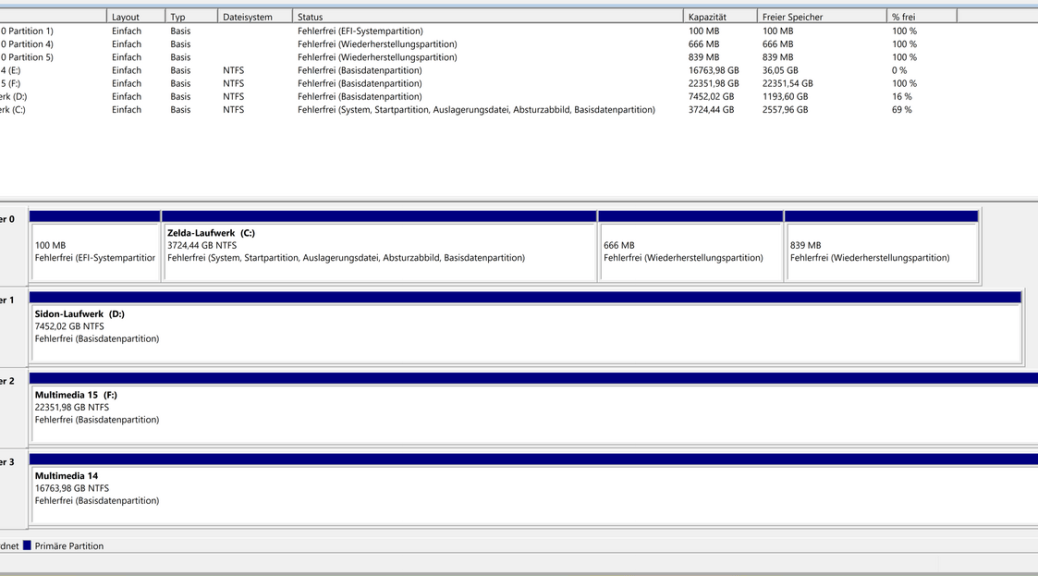
Harici Disklerde Bölümleme Farkı
GPT ve MBR ayrımı yalnızca iç disklerde değil, harici disklerde de geçerlidir. Büyük kapasiteli (2TB üzeri) bir harici disk alındığında, fabrika çıkışı formatının hangi yapıda olduğunu kontrol etmek faydalıdır; bazı eski harici diskler hâlâ MBR ile gelebilir ve bu durum yüksek kapasitenin bir kısmının kullanılamamasına yol açabilir.
Özetle, bölümleme yapısı seçimi tek seferlik ama uzun vadeli etkisi olan bir karardır; disk ilk kurulurken doğru yapılandırma, ileride kapasite veya uyumluluk sorunlarıyla uğraşmamak için en güvenilir yoldur.
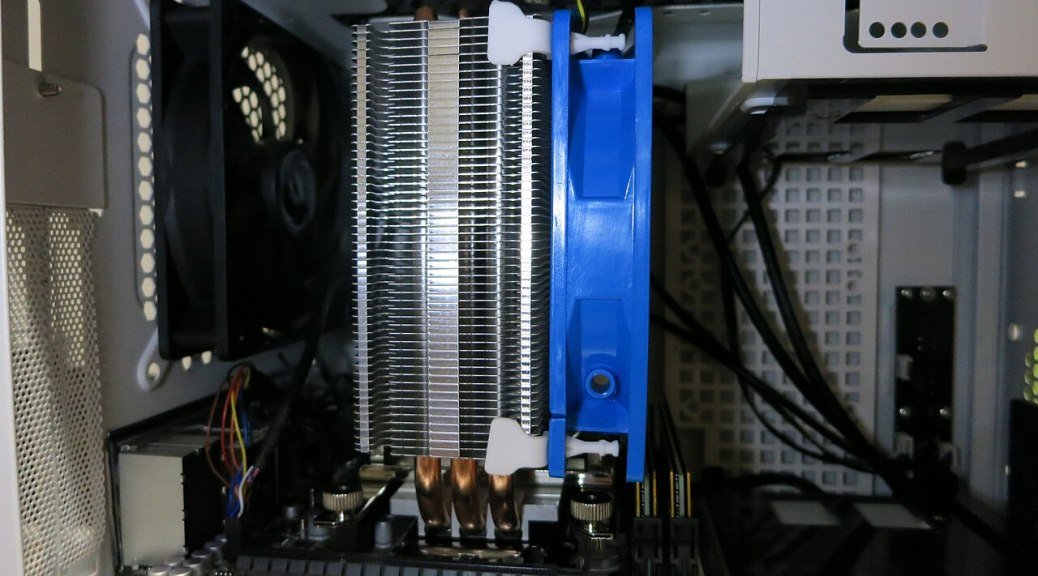
Görsel: Wikimedia Commons, “Computer heatsink and fan.jpg” — Douglas Paul Perkins (CC BY 3.0)
Güvenlik kamerası kayıt sistemlerinde disk sıcaklığının önemi sıkça konuşulur, ancak sıradan bir masaüstü bilgisayarda da harddisk sıcaklık yönetimi, disk ömrünü doğrudan etkileyen ama genellikle göz ardı edilen bir faktördür.
Yüksek Sıcaklığın Diske Etkisi
Harddiskler belirli bir sıcaklık aralığında (genellikle üreticinin belirttiği çalışma sıcaklığı sınırları içinde) güvenilir şekilde çalışacak şekilde tasarlanır. Bu sınırın sürekli aşılması, elektronik bileşenlerin ve mekanik parçaların (rulman yağı, motor) zamanla daha hızlı yıpranmasına katkıda bulunabilir. Aşırı düşük sıcaklıklar da benzer şekilde ideal değildir; çok soğuk ortamda çalıştırılan disklerde de arıza oranlarının arttığı bilinen bir gözlemdir. Sağlıklı çalışma genellikle “ne çok sıcak ne çok soğuk” orta bir aralıkta gerçekleşir.
Masaüstü Kasada Sıcaklığı Artıran Yaygın Nedenler
Kasa içi hava akışının yetersiz olması (fan sayısı/yerleşimi)
Diskin diğer ısı üreten bileşenlere (ekran kartı, güç kaynağı) çok yakın monte edilmesi
Kasa içindeki toz birikiminin hava akışını engellemesi
Birden fazla diskin sık aralıklarla, hava akımı olmayan bir kafeste üst üste yerleştirilmesi
Sıcaklık İzleme Nasıl Yapılır?
Çoğu disk, S.M.A.R.T. verileri içinde anlık sıcaklık değerini raporlar. Üçüncü parti izleme yazılımlarıyla bu değer düzenli takip edilebilir. Ani veya sürekli yüksek sıcaklık okumaları, kasa içi hava akışının gözden geçirilmesi gerektiğine işaret eder.
Sıcaklık Yönetimi İçin Pratik Öneriler
Önlem
Etkisi
Disk kafesinde diskler arasında boşluk bırakmak
Hava akışını artırır, komşu disklerin ısınmasını azaltır
Kasa içine giriş/çıkış fanı eklemek
Genel kasa sıcaklığını düşürür
Düzenli toz temizliği yapmak
Fan ve radyatör verimini korur
Diski doğrudan ısı kaynaklarından uzak monte etmek
Lokal sıcak nokta oluşumunu azaltır
S.M.A.R.T. sıcaklık değerini periyodik kontrol etmek
Erken uyarı sağlar
Yoğun Kullanım Senaryolarında Ekstra Dikkat
Video düzenleme, çoklu disk RAID dizileri veya sürekli açık kalan ev sunucusu (NAS/Plex) gibi yoğun kullanım senaryolarında disk sürekli daha fazla ısı üretir. Bu tür sistemlerde kasa seçimi ve fan yerleşimi planlanırken disk kafesinin havalandırmasına özellikle dikkat edilmesi, uzun vadede disk ömrünü korumanın en pratik yollarından biridir.
Dizüstü Bilgisayarlarda Durum Farklı mı?
Dizüstü bilgisayarlarda iç hacim çok daha sınırlı olduğundan, disk sıcaklığı genellikle sistemin genel termal tasarımına (CPU/GPU soğutma verimliliği, kasa malzemesi, havalandırma delikleri) daha bağımlıdır. Dizüstü bir bilgisayarı yumuşak yüzeylerde (yatak, kanepe) kullanmak, alttaki havalandırma deliklerini kapatarak iç sıcaklığın önemli ölçüde yükselmesine neden olabilir; bu durum masaüstüne göre disk üzerinde daha hızlı hissedilebilir.
Sıcaklık ile Gürültü Arasındaki Denge
Kasa fanlarının hızını artırmak sıcaklığı düşürmenin en doğrudan yoludur, ancak bu genellikle daha fazla gürültü anlamına gelir. Sessiz bir çalışma ortamı isteyen kullanıcılar, düşük fan hızıyla yetinip sıcaklığın yükselmesine izin vermek yerine, daha büyük ama daha yavaş dönen fanlar veya daha iyi kasa hava akış tasarımı gibi çözümlerle hem sessizliği hem düşük sıcaklığı bir arada sağlamayı hedeflemelidir.
Sık Sorulan Soru: İdeal Disk Sıcaklığını Nasıl Öğrenirim?
Diskinizin üretici tarafından belirtilen çalışma sıcaklığı aralığı, genellikle ürünün teknik özellikler sayfasında yer alır. S.M.A.R.T. izleme yazılımlarıyla anlık sıcaklığı bu aralıkla karşılaştırarak sisteminizin güvenli sınırlar içinde çalışıp çalışmadığını kolayca takip edebilirsiniz; sürekli üst sınıra yakın seyreden bir sıcaklık, kasa hava akışının gözden geçirilmesi gerektiğinin bir işaretidir.
Sonuç
Harddisk sıcaklık yönetimi sadece profesyonel sunucu odalarının değil, sıradan bir masaüstü bilgisayarın da uzun ömürlü ve güvenilir çalışması için önemlidir. Basit önlemlerle (hava akışı, toz temizliği, doğru yerleşim) disk sıcaklığını kontrol altında tutmak, beklenmedik veri kayıplarının önüne geçmenin en düşük maliyetli yollarından biridir.
Sunucu ve NAS Ortamlarında Ekstra Önlemler
Sürekli açık kalan ve birden fazla disk barındıran NAS veya küçük ölçekli sunucu kasalarında, disk kafesinin özel olarak yönlendirilmiş bir hava akışına sahip olması adeta zorunludur. Bu tür sistemlerde bazı NAS üreticileri, disk sıcaklığına göre otomatik olarak fan hızını ayarlayan akıllı soğutma profilleri sunar; bu, hem gereksiz gürültüyü önler hem de sıcaklık ani yükseldiğinde hızlı tepki verir.
Ev kullanıcıları için en pratik yaklaşım, kasanın disk kafesine yakın bir konuma en az bir giriş fanı eklemek ve düzenli olarak (örneğin birkaç ayda bir) kasa içi toz temizliği yapmaktır; bu iki basit adım, sıcaklık kaynaklı sorunların büyük bir kısmını önler.
Görsel: Wikimedia Commons, “Seagate ST33232A hard disk inner view.jpg” — Eric Gaba (Sting – fr:Sting) (CC BY-SA 3.0)
Bir harddisk arızalandığında panikle yapılan ilk hamleler, çoğu zaman profesyonel veri kurtarma şansını artırmak yerine tam tersine azaltır. Bu yazıda, disk arızası sonrası en sık yapılan ve verinin kalıcı olarak kaybolmasına yol açabilen ilk müdahale hatalarını ele alıyoruz.
Hata 1: Diski Israrla Tekrar Tekrar Açıp Kapatmak
Disk çalışmadığında “belki bir dahaki açılışta çalışır” umuduyla diski defalarca kapatıp açmak, özellikle mekanik bir arıza (kafa çarpması, motor sorunu) söz konusuysa hasarı ağırlaştırabilir. Her açılış denemesi, zaten zarar görmüş bir okuma kafasının plaka yüzeyine daha fazla temas etmesine yol açabilir.
Hata 2: Ücretsiz Veri Kurtarma Yazılımlarını Bilinçsizce Kullanmak
Yazılımsal bir sorun (dosya sistemi bozulması, yanlışlıkla silme) ile fiziksel bir arıza birbirinden farklıdır. Fiziksel arıza şüphesi olan bir diskte tarama/kurtarma yazılımı çalıştırmak, diski daha fazla okumaya zorlayarak mevcut hasarı büyütebilir. Yazılımsal kurtarma araçları yalnızca disk fiziksel olarak sağlıklıyken güvenle kullanılmalıdır.
Hata 3: “Dondurucuya Koyma” Gibi Efsanevi Yöntemlere Başvurmak
İnternette yıllardır dolaşan “arızalı diski dondurucuya koyup soğutunca çalışır” gibi yöntemler, günümüzün yüksek yoğunluklu disklerinde ciddi risk taşır; nem yoğuşması elektronik kartlara ve plakalara zarar verebilir. Bu tür yöntemler en iyi ihtimalle geçici bir sonuç verir, çoğu durumda ise kalıcı veri kaybını hızlandırır.
Hata 4: Sesli Tıklama/Gıcırtı Varken Diski Çalıştırmaya Devam Etmek
Disk çalışırken anormal tıklama, gıcırtı veya sürtünme sesi geliyorsa bu genellikle mekanik bir arızanın habercisidir. Bu durumda diski çalıştırmaya devam etmek yerine derhal kapatmak, veri kurtarma şansını korumanın en etkili yoludur.
Hata 5: Diski Kendi Başına Açmaya Çalışmak
Bir HDD’nin içi, toz parçacıklarına bile aşırı hassas, temiz oda (clean room) koşulları gerektiren bir ortamdır. Evde veya sıradan bir ofis ortamında diski açmak, plaka yüzeyine toz bulaşmasına ve kalıcı çizilmelere yol açarak veri kurtarma ihtimalini büyük ölçüde ortadan kaldırabilir.
Doğru İlk Müdahale Adımları
Durum
Yanlış Refleks
Doğru Yaklaşım
Disk hiç tanınmıyor
Tekrar tekrar açıp kapatmak
Diski kapatıp profesyonel değerlendirme almak
Anormal ses geliyor
Çalışmaya devam etmesine izin vermek
Derhal kapatıp fişini çekmek
Önemli veri kaybı riski var
Ücretsiz yazılımla art arda tarama yapmak
Önce fiziksel arıza olup olmadığını değerlendirmek
“İnternette gördüğüm yöntemi” denemek
Dondurucu, darbe, sallama gibi yöntemler
Doğrulanmamış yöntemlerden kaçınmak
SSD’lerde Durum Neden Daha Farklı ve Daha Riskli?
HDD’lerde silinen bir dosya, üzerine yeni veri yazılana kadar fiziksel olarak diskte kalmaya devam edebilir; bu da kurtarma ihtimalini artırır. SSD’lerde ise işletim sisteminin gönderdiği TRIM komutu, silinen bloğu SSD denetleyicisine bildirir ve denetleyici bu bloğu arka planda fiziksel olarak temizleyebilir — bu, gelecekteki yazma performansını artırmak için tasarlanmış bir mekanizmadır, ancak yan etkisi silinen verinin kurtarma ihtimalini HDD’ye kıyasla çok daha hızlı ortadan kaldırmasıdır. Bu yüzden bir SSD’de yanlışlıkla veri silindiğinde, hızlı hareket etmek HDD’ye göre çok daha kritiktir.
Ne Zaman Profesyonel Desteğe Başvurulmalı?
Disk fiziksel olarak hiç tanınmıyorsa, anormal ses geliyorsa, veya veri son derece kritikse (yedeği olmayan tek kopya), kendi başına deneme yapmak yerine doğrudan profesyonel bir veri kurtarma hizmetine başvurmak en güvenli yoldur. Buna karşılık disk fiziksel olarak sağlıklı görünüyor ama belirli dosyalar yanlışlıkla silinmişse, güvenilir bir yazılımsal kurtarma aracı denemek makul bir ilk adım olabilir — yeter ki bu deneme sırasında diske yeni veri yazılmamasına özen gösterilsin.
Sık Sorulan Soru: Veri Kurtarma Her Zaman Başarılı Olur mu?
Hayır — veri kurtarma, arızanın türüne ve ciddiyetine bağlı olarak değişen bir başarı olasılığı sunar, kesin bir garanti değildir. Mantıksal arızalarda (yanlışlıkla silme, dosya sistemi bozulması) başarı oranı genellikle yüksekken, ağır fiziksel hasarlarda (yanma, ciddi darbe) kurtarma imkânsız hale gelebilir. Bu belirsizlik, düzenli yedeklemenin neden “veri kurtarmaya güvenmekten” her zaman daha güvenilir bir strateji olduğunu açıkça ortaya koyar.
Sonuç
Veri kurtarmada en büyük düşman genellikle arızanın kendisi değil, arıza sonrası yapılan bilinçsiz ilk müdahalelerdir. Kritik veri söz konusu olduğunda en güvenli yaklaşım, diski daha fazla zorlamadan kapatmak ve profesyonel bir değerlendirme almaktır. Bu arada, gelecekte benzer bir kayıp yaşamamak için düzenli yedekleme alışkanlığının hiçbir veri kurtarma yönteminin yerini tutamayacağını da unutmamak gerekir.
Görsel: Wikimedia Commons, “4 x Seagate Exos 10TB SATA 256MB Enterprise Hard Drives.jpg” — Daniel M. Hendricks (CC BY 2.0)
Harddisk pazarında sadece “tüketici” ve “kurumsal” ayrımı değil, kurumsal disklerin kendi içinde de alt sınıflar bulunur. Nearline, Enterprise (Mission-Critical) ve tüketici (desktop/consumer) sınıfları arasındaki farkları bilmek, doğru kapasite/performans/bütçe dengesini kurmak isteyen kurumsal alıcılar için önemlidir.
Consumer (Tüketici) Sınıfı
Ev ve ofis bilgisayarlarında kullanılan standart diskler, genellikle günde birkaç saatlik, düşük-orta yoğunluklu çalışma için tasarlanır. Yıllık iş yükü (workload rate) sınırı ve MTBF değerleri, kurumsal disklere göre daha düşük seviyede belirlenir.
Nearline Sınıfı: Yüksek Kapasite, 7/24 Çalışma
Nearline diskler, genellikle SATA arayüzlü ama kurumsal ortamlar için 7/24 kesintisiz çalışacak şekilde güçlendirilmiş disklerdir. “Nearline” terimi, verinin en hızlı erişilen (online) katmanla soğuk arşiv (offline) katmanı arasında, orta sıklıkla erişilen büyük veri kümeleri için kullanılmasından gelir. Veri merkezlerinde büyük kapasiteli depolama havuzları, yedekleme hedefleri ve arşiv sunucularında sıkça tercih edilirler. Yüksek kapasite ve makul maliyet dengesi sunarlar, ancak en üst düzey performans/rastgele erişim yoğunluğu gerektiren görevler için tasarlanmamışlardır.
Enterprise (Mission-Critical) Sınıfı
Bu sınıf, genellikle SAS arayüzü kullanan, en yüksek performans ve güvenilirlik gerektiren, kesintisiz ve yoğun rastgele erişim yükü altında çalışan kritik iş sistemleri (veritabanı sunucuları, işlem-yoğun uygulamalar) için tasarlanmıştır. Daha yüksek dönüş hızları (15.000 RPM’e kadar çıkabilen modeller dahil geçmişte üretilmiş serilerle), daha düşük gecikme süresi ve genellikle daha yüksek MTBF/yıllık iş yükü sınırı sunarlar. Bunun karşılığında birim GB başına maliyetleri de daha yüksektir.
Üç Sınıfın Karşılaştırması
Özellik
Consumer
Nearline
Enterprise
Tipik çalışma modeli
Günde birkaç saat
7/24, orta yoğunluk
7/24, yüksek yoğunluk/rastgele erişim
Tipik arayüz
SATA
SATA (bazen SAS)
SAS
Öncelik
Maliyet
Kapasite + maliyet dengesi
Performans + güvenilirlik
Kullanım alanı
Ev/ofis PC
Yedekleme, arşiv, büyük veri havuzu
Veritabanı, kritik iş yükü
Doğru Sınıfı Nasıl Seçmeli?
Bir NAS’ta büyük kapasiteli arşiv/yedekleme amaçlı kullanım için nearline sınıfı diskler genellikle yeterli ve maliyet-etkin bir seçimdir. Sürekli yoğun rastgele okuma/yazma yapan bir uygulama sunucusu içinse enterprise sınıfı diskler tercih edilmelidir; consumer sınıfı bir diski bu tür sürekli yüksek yük altında kullanmak, beklenen ömrünü önemli ölçüde kısaltabilir. Doğru sınıf seçimi, hem başlangıç maliyetini hem de uzun vadeli arıza/bakım maliyetini doğrudan etkiler.
Kapasite ve Performans Önceliklendirmesi Nasıl Yapılır?
Bir depolama altyapısı planlanırken önce iş yükünün doğası netleştirilmelidir: veri büyük ölçüde sırayla mı okunuyor/yazılıyor (video arşivi, yedekleme gibi), yoksa rastgele ve sık erişim mi söz konusu (veritabanı işlemleri gibi)? Sıralı erişim ağırlıklı senaryolarda nearline disklerin sunduğu yüksek kapasite/maliyet dengesi genelde yeterlidir. Rastgele erişim yoğunluğu arttıkça enterprise sınıfı disklerin daha düşük gecikme süresi ve daha yüksek dayanıklılık sınıfı, uzun vadede daha az arıza ve daha istikrarlı performans olarak geri döner.
Garanti Süreleri Genellikle Nasıl Farklılaşır?
Genel bir eğilim olarak, üreticiler enterprise ve nearline sınıfı disklere, tüketici sınıfı disklere göre daha uzun garanti süreleri ve daha yüksek yıllık iş yükü (workload) limitleri tanımlar; bu, üreticinin bu disklerin daha yoğun kullanım koşullarına dayanacak şekilde test edildiğine duyduğu güvenin bir yansımasıdır. Tam garanti süresi ve iş yükü limiti modelden modele değiştiği için, satın alma kararı öncesi seçilen spesifik modelin üretici teknik dökümanına bakmak her zaman en doğru yoldur.
Sık Sorulan Soru: Küçük Bir İşletme Hangi Sınıfı Seçmeli?
Az sayıda kullanıcıya hizmet veren, ağırlıklı olarak dosya paylaşımı ve yedekleme amaçlı küçük bir NAS için nearline sınıfı diskler genellikle yeterli ve bütçe dostu bir seçimdir. İşletme büyüyüp veritabanı veya sürekli erişim gerektiren uygulama sunucuları devreye girdiğinde, o spesifik iş yükü için ayrıca enterprise sınıfı disklere geçiş değerlendirilebilir; tüm altyapıyı baştan en üst sınıfla kurmak çoğu küçük işletme için gereksiz bir maliyettir.
Sonuç
“Kurumsal disk” tek bir kategori değildir; nearline ve enterprise ayrımını bilmek, gerçek iş yükünüze uygun, ne eksik ne fazla bir disk seçmenizi sağlar. Kapasite planlaması yaparken sadece TB fiyatına değil, hedeflenen çalışma yoğunluğuna göre doğru sınıfı belirlemek uzun vadede daha ekonomik olur.
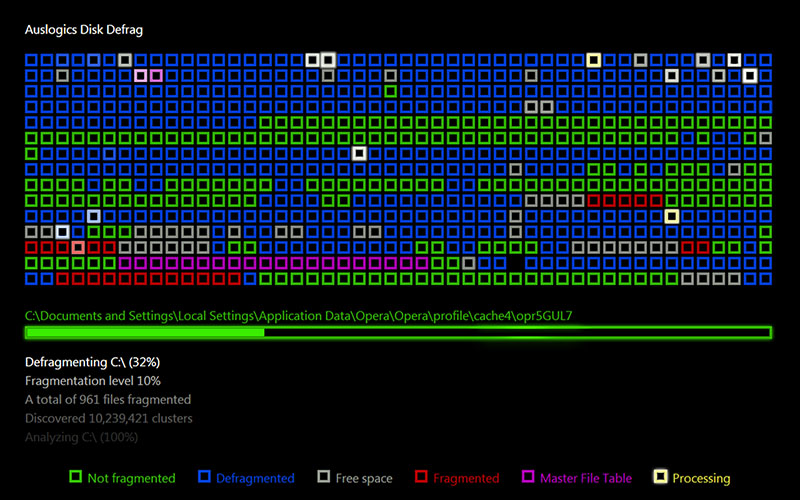
Defragmentasyon (birleştirme), yıllardır bilgisayar bakımının klasik bir parçası olarak bilinir. Ancak SSD’lerin yaygınlaşmasıyla birlikte bu işlemin her disk türü için aynı şekilde uygulanması gerekip gerekmediği sıkça sorulan bir konu haline geldi. Kısa cevap: HDD ve SSD için tamamen farklı bir yaklaşım gerekir.
Parçalanma (Fragmentation) Nedir?
Bir dosya diske ilk kaydedildiğinde mümkünse ardışık (bitişik) sektörlere yazılır. Ancak zaman içinde dosyalar silinip yeniden yazıldıkça, yeni veriler diskte dağınık boş alanlara parça parça yerleşebilir. Buna parçalanma denir.
HDD’de Parçalanmanın Etkisi
HDD’lerde okuma/yazma kafası, veriyi fiziksel olarak plaka üzerinde gezerek okur. Dosya parçaları diskin farklı bölgelerine dağılmışsa, kafanın bu parçalar arasında defalarca hareket etmesi gerekir; bu da erişim süresini uzatır. Bu yüzden HDD’lerde düzenli defragmentasyon, özellikle yoğun kullanılan sistem disklerinde gerçek bir performans faydası sağlar.
SSD’de Defragmentasyon Neden Farklı (ve Genelde Gereksiz)?
SSD’lerde hareketli bir kafa yoktur; herhangi bir hücreye erişim süresi, o hücrenin diskteki “fiziksel” konumundan bağımsız olarak neredeyse sabittir. Bu nedenle klasik anlamda defragmentasyon SSD’de performans kazandırmaz. Dahası, gereksiz yere yapılan defragmentasyon, SSD’nin sınırlı yazma döngüsü ömrünü boşuna tüketir. SSD’ler için asıl önemli olan işlem TRIM komutudur: işletim sistemi, artık kullanılmayan veri bloklarını SSD’ye bildirir, böylece SSD bu blokları önceden temizleyerek gelecekteki yazma işlemlerini hızlandırabilir. TRIM, klasik defragmentasyondan farklı bir amaca hizmet eder ve SSD ömrünü tüketmez.
Defragmentasyon değil, TRIM (genelde otomatik çalışır)
Fiziksel konum erişim süresini etkilemez; gereksiz yazma ömrü tüketir
Modern İşletim Sistemleri Bu Ayrımı Zaten Yapıyor
Windows 8 ve sonrasındaki sürümlerde yerleşik “Sürücüleri İyileştir” (Optimize Drives) aracı, bağlı diskin HDD mi SSD mi olduğunu otomatik tespit eder ve buna göre HDD’de defragmentasyon, SSD’de ise TRIM işlemi uygular. Bu yüzden kullanıcının manuel olarak “hangi disk türü, ne yapmalıyım” diye karar vermesi çoğu zaman gerekmez; yine de üçüncü parti eski defragmentasyon araçlarının SSD üzerinde bilinçsizce çalıştırılmaması önerilir.
Bu Alışkanlık Neden Hâlâ Yaygın?
Defragmentasyonun “her disk için düzenli yapılması gereken bir bakım” olduğu algısı, HDD’lerin tek depolama seçeneği olduğu dönemlerden kalma bir alışkanlıktır. SSD’lerin yaygınlaşmasından sonra bile bu alışkanlık bazı kullanıcılarda devam etmekte, hatta bazı eski/bilgisiz üçüncü parti araçlar SSD’lerde de klasik defragmentasyon önerebilmektedir. Bu, gerçek bir fayda sağlamadığı gibi, SSD’nin sınırlı yazma ömrünü gereksiz yere tüketen bir alışkanlıktır.
SSD’de Yanlışlıkla Defrag Çalıştırılırsa Ne Olur?
Modern Windows sürümleri, bir SSD üzerinde manuel defragmentasyon başlatılmaya çalışıldığında genellikle bunun yerine TRIM işlemini tetikler; yani sistem kullanıcıyı yanlış işlemden büyük ölçüde korur. Ancak eski veya üçüncü parti bazı araçlarla zorla klasik defragmentasyon çalıştırılırsa, bu tek seferlik işlem diski anında bozmaz, fakat gereksiz binlerce yazma/silme döngüsü tüketerek SSD’nin uzun vadeli yazma ömrünü anlamsız yere azaltır. Bu yüzden disk bakım araçlarının hangi disk türünde hangi işlemi uyguladığını bilmek önemlidir.
Sık Sorulan Soru: Windows Otomatik Optimize Etmeyi Kapatmalı mıyım?
Çoğu kullanıcı için Windows’un yerleşik “Sürücüleri İyileştir” aracının varsayılan zamanlanmış çalışmasına dokunmamak en güvenli seçenektir; araç zaten disk türünü doğru tespit edip uygun işlemi (HDD’de defrag, SSD’de TRIM) uygular. Manuel müdahale genellikle yalnızca özel bir performans sorunu yaşandığında veya disk türü yanlış tespit edildiğinde gerekebilir.
Sonuç
HDD’lerde defragmentasyon hâlâ gerçek bir performans faydası sağlayan geçerli bir bakım adımıdır. SSD’lerde ise klasik defragmentasyon gereksiz, hatta ömür açısından zararlı olabilir; onun yerine TRIM desteğinin aktif olduğundan emin olmak yeterlidir. Disk türünüzü doğru tanıyıp doğru bakım stratejisini uygulamak, hem performansı korur hem de disk ömrünü uzatır.
Üçüncü Parti Defragmentasyon Araçlarına Genel Bakış
Piyasada Windows’un yerleşik aracına alternatif olarak sunulan çeşitli üçüncü parti defragmentasyon programları bulunur; bunlar genellikle ek zamanlama seçenekleri, ayrıntılı disk haritası görselleştirmesi gibi ekstra özellikler sunar. Ancak temel işlev aynıdır ve bu araçların da disk türünü (HDD/SSD) doğru tespit edip ona göre davranması kritik önem taşır. Bir araç seçerken, SSD’ler için TRIM’i doğru şekilde tetikleyip tetiklemediğini kontrol etmek, gereksiz yazma döngüsü israfını önlemek açısından önemlidir.
Sonuç olarak defragmentasyon kararı, “eski bir alışkanlığı sürdürmek” değil, elinizdeki disk teknolojisinin gerçek ihtiyacına göre bilinçli bir seçim olmalıdır.
Hard disk fiyatları ve modellerini inceleyebilirsiniz. Sitemizde samsung harddisk fiyatları ve seagate harddisk fiyatları inceleme yapılmaktadır.