Etiket arşivi: yedekleme

Harddisk Arızası Belirtileri ve Erken Teşhis Yöntemleri

Harddisk Arızası Belirtileri ve Erken Teşhis Yöntemleri

Harddisk arızası genellikle aniden değil, günler hatta haftalar süren bir kötüleşme sürecinin ardından ortaya çıkar. Bu süreç boyunca disk, kullanıcıya çeşitli uyarı işaretleri gönderir; ne yazık ki çoğu kullanıcı bu belirtileri fark ettiğinde iş işten geçmiş, veri kaybı yaşanmış olur. Oysa tıklama sesleri, yavaşlayan performans ve dosya erişim hataları gibi işaretler erkenden yakalanabilirse, hem veriler kurtarılabilir hem de yeni bir disk için zaman kazanılabilir. Bu yazıda harddiskin arıza öncesi verdiği sinyalleri ve bunları erken teşhis etmek için kullanılabilecek yöntemleri ele alıyoruz.

Tıklama ve Gıcırtı Sesleri: Mekanik Arızanın En Belirgin İşareti

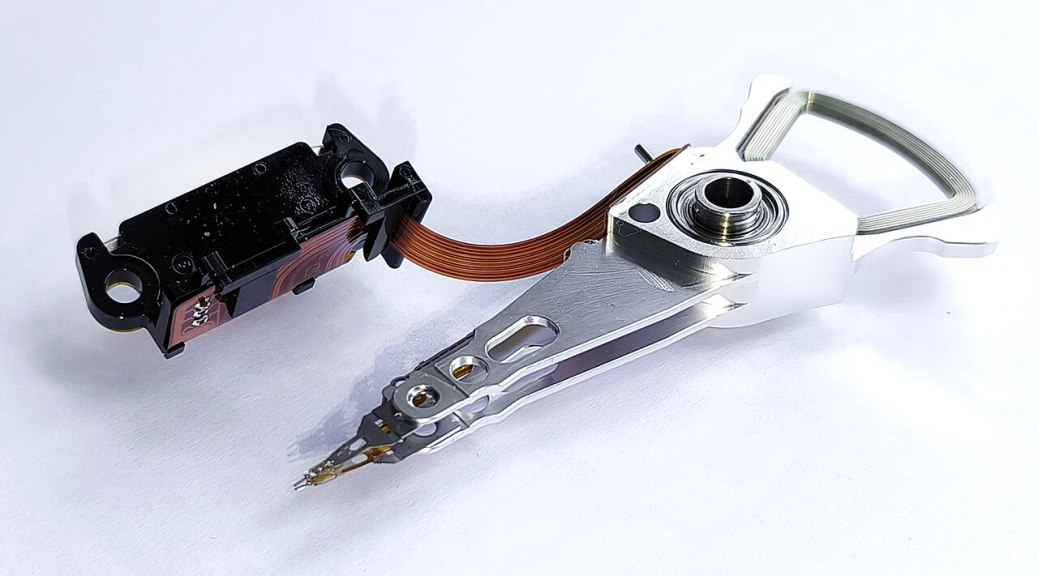
Klasik mekanik harddisklerde (HDD) en tanıdık arıza belirtisi, “click of death” olarak da bilinen tıklama sesidir. Bu ses, okuma/yazma kafasının plaka üzerinde doğru konuma gidemediği ve tekrar tekrar denediği durumlarda ortaya çıkar. Kafa aktüatörünün mekanik yorulması, plaka yüzeyinde fiziksel hasar ya da güç kaynağı dalgalanmaları bu sese yol açabilir. Normal çalışma sesinden farklı olarak ritmik, tekrarlayan bir “tık-tık” sesi duyuluyorsa, disk derhal kapatılmalı ve önemli veriler varsa profesyonel bir veri kurtarma değerlendirmesi yapılmalıdır. Bu tür bir sesle çalışmaya devam etmek, plaka yüzeyindeki hasarı büyütüp verinin tamamen kurtarılamaz hale gelmesine neden olabilir.

Performans Düşüşü: Yavaş Açılış, Donmalar ve Uzun Kopyalama Süreleri

Bir diskin fiziksel ya da mantıksal olarak bozulmaya başlaması, sistemin genel tepki hızında gözle görülür bir düşüşe yol açar. İşletim sisteminin açılış süresi uzar, dosya gezgini donar, kopyalama işlemleri normalden çok daha uzun sürer ya da yarıda takılır. Bunun nedeni, diskin kötü sektörlere denk gelen verileri okumaya çalışırken sürekli yeniden deneme yapması ve bu sırada sistemin beklemede kalmasıdır. Tek seferlik bir yavaşlama genelde önemsizdir; ancak bu davranış tekrarlıyor ve zamanla kötüleşiyorsa, disk sağlığının kontrol edilmesi gerekir.

S.M.A.R.T. İzleme Araçları ile Erken Teşhis

Günümüz harddisklerinin neredeyse tamamı, S.M.A.R.T. (Self-Monitoring, Analysis and Reporting Technology) adı verilen bir dahili izleme sistemiyle donatılmıştır. Bu sistem; yeniden tahsis edilen sektör sayısı, arama hatası oranı, çalışma sıcaklığı ve güç açma/kapama döngüsü gibi onlarca parametreyi sürekli kaydeder. Windows üzerinde CrystalDiskInfo gibi ücretsiz araçlar, Linux’ta ise smartctl komut satırı aracı bu verileri okunabilir bir rapora dönüştürür ve diskin durumunu “İyi”, “Uyarı” veya “Kötü” gibi genel bir skorla özetler. Özellikle “Reallocated Sector Count” ve “Current Pending Sector” değerlerindeki artışlar, fiziksel bozulmanın başladığına işaret eden en güvenilir öncü göstergelerdendir. Bu araçları ayda bir kez çalıştırmak, hiçbir dış belirti ortaya çıkmadan önce bile sorunu fark etmeyi mümkün kılar.

Dosya Bozulmaları ve Erişilemeyen Klasörler

Diskteki bozulma ilerledikçe, daha önce sorunsuz açılan dosyalar bozuk çıkabilir, klasörler “erişim reddedildi” hatası verebilir ya da dosya sistemi tutarsızlıkları ortaya çıkabilir. Windows’ta “chkdsk” komutunun sürekli hata bildirmesi ya da her açılışta otomatik disk denetimi istemesi, dosya sisteminin fiziksel sektör sorunlarıyla mücadele ettiğinin işaretidir. Bu noktada disk üzerinde onarım denemek yerine önce mevcut ve okunabilir veriyi başka bir ortama aktarmak önceliklendirilmelidir; çünkü onarım araçları bazen zaten zayıflamış olan sektörlere yazma işlemi yaparak durumu geri döndürülemez hale getirebilir.

Sık Yeniden Başlatmalar, BIOS’ta Görünmeme ve Sıcaklık Anormallikleri

Diskin bilgisayarın BIOS/UEFI ekranında bazen görünüp bazen görünmemesi, güç bağlantısı kesintileri kadar dahili elektronik kart arızasına da işaret edebilir. Benzer şekilde, disk çalışırken normalden belirgin şekilde daha sıcak hale geliyorsa bu, motor veya elektronik devrede aşırı yük anlamına gelebilir. Sistemin rastgele yeniden başlaması, mavi ekran hataları ya da disk yöneticisinde “RAW” formatında görünen bir bölüm de göz ardı edilmemesi gereken diğer belirtiler arasındadır.

Ne Zaman Acil Yedekleme Yapılmalı?

Yukarıdaki belirtilerden herhangi biri fark edildiği anda, önceliğin onarım değil yedekleme olması gerekir. Tıklama sesi duyulduğunda diski kapatıp mümkünse hiç çalıştırmamak, S.M.A.R.T. raporunda kritik değerler kötüye gittiğinde derhal önemli dosyaları başka bir sürücüye kopyalamak en doğru yaklaşımdır. Genel kural şudur: disk hâlâ okunabiliyorsa, bu bir fırsat penceresidir ve bu pencere kapanmadan veriler güvenli bir ortama taşınmalıdır. Kritik veriler için tek bir kopyayla yetinmek yerine, düzenli aralıklarla farklı ortamlara yedek almak, olası bir arızanın etkisini büyük ölçüde azaltır.

Sonuç

Harddisk arızaları nadiren habersiz gelir; tıklama sesleri, performans düşüşleri, S.M.A.R.T. uyarıları ve dosya erişim sorunları gibi belirtiler, dikkatli bir kullanıcıya veri kaybını önleme fırsatı tanır. Düzenli S.M.A.R.T. kontrolü yapmak ve ilk şüpheli belirtide yedekleme önceliklendirmek, hem zaman hem de veri açısından en güvenli yaklaşımdır. Yedekleme stratejinizi güçlendirmek isterseniz, farklı ortamlar arasında nasıl bir denge kurulacağına dair harici harddisk seçimi konulu yazımıza göz atabilirsiniz.
Yedekleme (Backup) Amaçlı Harddisk Seçimi Nasıl Yapılır?

Yedekleme (Backup) Amaçlı Harddisk Seçimi Nasıl Yapılır?

Fotoğraflar, iş belgeleri, video projeleri ve yıllar içinde biriken dijital anılar, tek bir diskin arızalanmasıyla saniyeler içinde yok olabilir. Bu yüzden yedekleme amaçlı harddisk seçimi, çoğu kullanıcının düşündüğünden çok daha stratejik bir karardır. Doğru kapasiteyi, doğru bağlantı türünü ve doğru yedekleme alışkanlığını bir araya getirmeden alınan bir disk, “yedeğim var” rahatlığını verse de gerçek bir güvence sağlamayabilir. Bu yazıda, yedekleme diski seçerken dikkat edilmesi gereken temel kriterleri ve en yaygın kabul gören 3-2-1 yedekleme kuralını ele alacağız.

Ne Kadar Kapasiteye İhtiyacınız Var?

Kapasite planlaması, yedekleme diski seçiminin en somut adımıdır. İlk yapılması gereken, yedeklenecek verinin toplam büyüklüğünü tespit etmektir; bilgisayarınızdaki, telefonunuzdaki ve varsa bulut hesaplarınızdaki dosyaların toplamını göz önünde bulundurun. Ardından bu rakamın en az iki katı, tercihen üç katı kapasiteli bir disk hedeflemek mantıklıdır. Bunun iki nedeni var: birincisi, veriniz zaman içinde artacaktır; ikincisi, birçok yedekleme yazılımı eski sürümleri de saklayarak “versiyonlu yedekleme” yapar, bu da disk üzerinde ek yer kaplar. Fotoğraf ve video ağırlıklı kullanıcılar için kapasite ihtiyacı çok hızlı büyüyebileceğinden, başlangıçta biraz “fazla” gibi görünen bir kapasite genellikle birkaç yıl içinde yeterli hale gelir.

Dahili mi, Harici Harddisk mi?

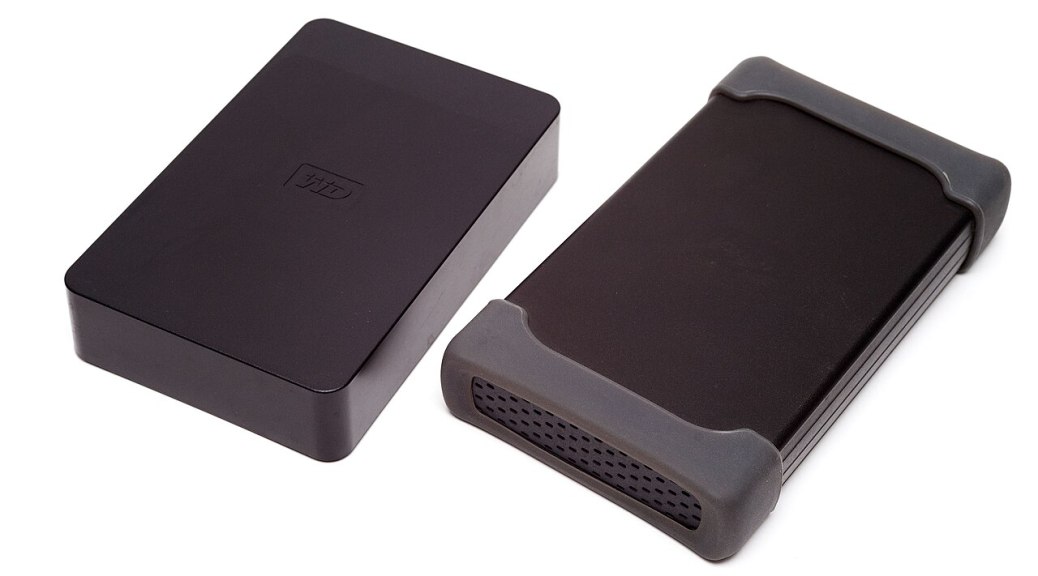
Yedekleme için dahili (internal) ve harici (external) harddiskler farklı senaryolara hizmet eder. Dahili bir disk, masaüstü bilgisayarınızın içine takılır; genellikle harici muadillerine göre daha uygun fiyatlıdır ve sürekli çalışan bir ikinci veya üçüncü disk olarak otomatik yedekleme için idealdir. Ancak yangın, hırsızlık veya elektrik arızası gibi durumlarda ana bilgisayarla aynı ortamda bulunduğu için tek başına yeterli bir koruma sağlamaz. Harici harddisk ise taşınabilirliği sayesinde veriyi fiziksel olarak farklı bir yere götürebilme avantajı sunar; USB ile kolayca bağlanıp çıkarılabilir, kullanılmadığı zamanlarda bir çekmecede veya başka bir mekânda saklanabilir. Dizüstü bilgisayar kullanıcıları ve düzenli, taşınabilir yedek isteyenler için harici disk genellikle daha pratik bir tercihtir; masaüstü kullanıcıları ise çoğu zaman ikisini birlikte, tamamlayıcı şekilde kullanır.

HDD mi, SSD mi Tercih Etmeli?

Yedekleme diskinde hız her zaman birincil öncelik değildir; bu nedenle klasik HDD teknolojisi, gigabayt başına maliyeti düşük olduğu için hâlâ en yaygın tercihlerden biridir. Büyük miktarda veriyi (örneğin birkaç terabaytlık arşiv) uzun süre saklamak isteyenler için HDD, bütçe dostu bir çözüm sunar. SSD’ler ise daha hızlı, daha dayanıklı (hareketli parça içermediği için darbelere karşı daha dirençli) ve daha sessizdir, ancak aynı kapasitede genellikle HDD’den belirgin şekilde pahalıdır. Sık taşınan, sık erişilen ve hız gerektiren yedekler için SSD mantıklı olabilirken, “arşivlenip bir kenara kaldırılacak” büyük yedekler için HDD çoğunlukla daha ekonomik kalır.

3-2-1 Yedekleme Kuralı Nedir?

Veri koruma dünyasında yaygın olarak önerilen 3-2-1 kuralı, tek bir diske güvenmenin riskli olduğunu net biçimde ortaya koyar. Kurala göre verinizin toplam üç kopyası bulunmalıdır: biri orijinal, ikisi yedek. Bu kopyalar iki farklı ortam türünde tutulmalıdır; örneğin biri harici harddisk, diğeri bulut depolama veya farklı bir depolama teknolojisi olabilir. Son olarak, kopyalardan en az biri fiziksel olarak farklı bir konumda saklanmalıdır; böylece ev veya ofiste yaşanabilecek bir yangın, sel ya da hırsızlık tüm kopyaları aynı anda yok etmez. Yedekleme amaçlı harddisk seçimi yaparken bu kuralı aklınızda tutmak, tek bir diskin “her şeyi çözeceği” yanılgısına düşmenizi engeller ve alacağınız disk sayısını, türünü daha isabetli planlamanıza yardımcı olur.

Dayanıklılık ve Yedekleme Sıklığı

Yedekleme diskleri genellikle sürekli çalışmaz, bu yüzden 7/24 kullanım için tasarlanmış sunucu sınıfı disklere kıyasla daha standart modeller de günlük ihtiyacı karşılayabilir. Yine de düzenli, otomatik yedekleme yapacaksanız (örneğin haftalık tam yedek, günlük artımlı yedek), diskin sık okuma-yazma döngüsüne dayanıklı olması önemlidir. Üretici garantisi ve genel kullanıcı deneyimleri, bir modelin uzun vadeli güvenilirliği hakkında fikir verebilir. Ayrıca yedekleme sıklığınızı verinizin ne kadar sık değiştiğine göre belirlemek gerekir: sürekli güncellenen iş dosyaları için günlük yedek, nadiren değişen arşiv fotoğrafları için haftalık veya aylık yedek yeterli olabilir.

Bağlantı Arayüzü ve Uyumluluk

Harici bir yedekleme diski alırken USB standardını da göz ardı etmemek gerekir. Daha yeni USB standartları daha yüksek aktarım hızları sunar ve büyük miktarda veriyi yedeklerken geçen süreyi kısaltır. Bilgisayarınızın portlarıyla uyumlu bir kablo ve arayüz seçmek, ekstra adaptör ihtiyacını ortadan kaldırır. Dahili disk tercih edecekseniz, anakartınızın desteklediği bağlantı türünü ve boş disk yuvası olup olmadığını önceden kontrol etmek, kurulum sonrası sürpriz yaşamamanızı sağlar.

Sonuç

Yedekleme amaçlı harddisk seçimi, tek bir “en iyi” ürünü bulmaktan çok, kendi veri hacminize, kullanım alışkanlığınıza ve risk toleransınıza uygun bir kombinasyon oluşturmakla ilgilidir. Kapasiteyi gerçekçi büyümeyi hesaba katarak belirlemek, dahili ve harici seçenekleri ihtiyacınıza göre değerlendirmek ve 3-2-1 kuralını rehber almak, verinizi tek bir arıza anına karşı savunmasız bırakmaz. Konuyu daha derinlemesine, farklı yedekleme stratejileri açısından incelemek isteyenler harici harddisk seçimi konusundaki yazımıza da göz atabilir.